

কিভাবে আপনি PicsArt ব্যবহার করে চিত্রগুলিতে পাঠ্য যুক্ত করবেন?
October 10, 2024 (1 year ago)
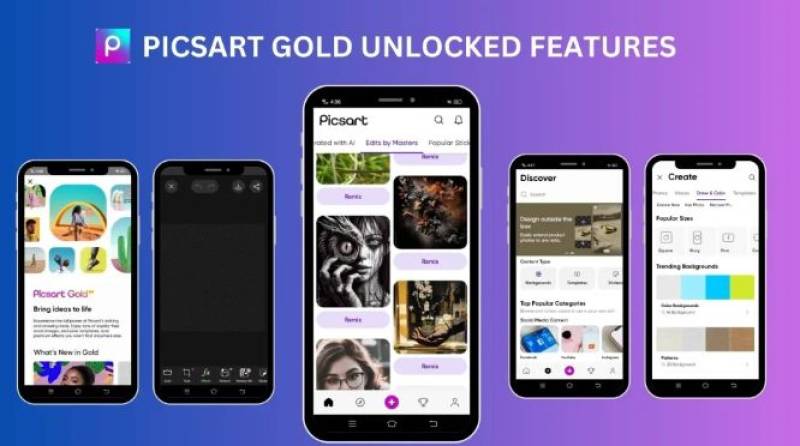
PicsArt একটি ফটো এডিটিং অ্যাপ। আপনি এটি আপনার ফোন বা ট্যাবলেটে ব্যবহার করতে পারেন। আপনার ছবিগুলিকে আরও ভাল দেখাতে এটিতে অনেকগুলি সরঞ্জাম রয়েছে। এছাড়াও আপনি কোলাজ এবং অঙ্কন তৈরি করতে পারেন। অনেক লোক PicsArt ব্যবহার করতে পছন্দ করে কারণ এটি সহজ এবং মজাদার।
কেন ইমেজ টেক্সট যোগ করুন?
ইমেজ টেক্সট যোগ তাদের আরো আকর্ষণীয় করতে পারে. আপনি একটি বার্তা শেয়ার করতে পারেন বা আপনার ছবি সহ একটি গল্প বলতে পারেন৷ উদাহরণস্বরূপ, আপনি একটি মজার উদ্ধৃতি বা একটি স্থানের নাম যোগ করতে চাইতে পারেন। টেক্সট লোকেদের বুঝতে সাহায্য করতে পারে তারা কী দেখছে। এটা আপনার ছবি বিশেষ করে তোলে.
কিভাবে PicsArt দিয়ে শুরু করবেন
আপনি পাঠ্য যোগ করার আগে, আপনাকে PicsArt অ্যাপটি ডাউনলোড করতে হবে। আপনি এটি আইফোনের অ্যাপ স্টোর বা অ্যান্ড্রয়েড ফোনের জন্য গুগল প্লে স্টোরে খুঁজে পেতে পারেন।
অ্যাপটি ডাউনলোড করুন: অ্যাপ স্টোরে "PicsArt" অনুসন্ধান করুন। "ডাউনলোড" বা "ইনস্টল করুন" এ ক্লিক করুন। এটি শেষ হওয়ার জন্য অপেক্ষা করুন।
অ্যাপটি খুলুন: এটি ইনস্টল হওয়ার পরে, এটি খুলতে PicsArt আইকনে ক্লিক করুন।
সাইন আপ বা লগ ইন: আপনাকে একটি অ্যাকাউন্ট তৈরি করতে হতে পারে৷ এছাড়াও আপনি আপনার ইমেল, Facebook বা Google অ্যাকাউন্ট ব্যবহার করে লগ ইন করতে পারেন।
কীভাবে আপনার ছবিতে পাঠ্য যুক্ত করবেন
এখন আপনি আপনার ছবিতে পাঠ্য যোগ করতে প্রস্তুত। এই সহজ পদক্ষেপগুলি অনুসরণ করুন:
ধাপ 1: একটি ছবি চয়ন করুন
একটি ছবি নির্বাচন করুন: স্ক্রিনের নীচে "+" বোতামে ক্লিক করুন। এটি আপনাকে আপনার গ্যালারি থেকে একটি ফটো চয়ন করতে বা একটি নতুন ছবি তুলতে দেবে৷
আপনার ছবি চয়ন করুন: আপনি সম্পাদনা করতে চান ছবি খুঁজুন. এটি নির্বাচন করতে এটি ক্লিক করুন.
ধাপ 2: সম্পাদনা সরঞ্জাম খুলুন
ফটো সম্পাদনা করুন: ফটো নির্বাচন করার পরে, "সম্পাদনা" বোতামে ক্লিক করুন। এটি সম্পাদনা সরঞ্জাম খোলে।
টেক্সট টুল খুঁজুন: টুলবারে "টেক্সট" বিকল্পটি দেখুন। এটিতে সাধারণত একটি "T" আইকন থাকে। টেক্সট যোগ করতে এটি ক্লিক করুন.
ধাপ 3: আপনার টেক্সট যোগ করুন
আপনার টেক্সট টাইপ করুন: আপনার ফটোতে একটি বক্স আসবে। আপনার বার্তা টাইপ করতে বাক্সের ভিতরে আলতো চাপুন। আপনি যেকোন কিছু লিখতে পারেন, যেমন একটি উদ্ধৃতি বা শিরোনাম।
একটি ফন্ট চয়ন করুন: টাইপ করার পরে, আপনি ফন্ট পরিবর্তন করতে পারেন। থেকে চয়ন করার জন্য অনেক শৈলী আছে. আপনার পছন্দের একটি বেছে নিন। বিকল্পগুলি দেখতে "ফন্ট" এ আলতো চাপুন।
আকার পরিবর্তন করুন: আপনি আপনার পাঠ্যকে বড় বা ছোট করতে পারেন। আকার সামঞ্জস্য করতে স্লাইডার ব্যবহার করুন. এটা আপনার ইমেজ ভাল মাপসই করা.
ধাপ 4: আপনার পাঠ্য কাস্টমাইজ করুন
রঙ পরিবর্তন করুন: আপনি আপনার পাঠ্যের রঙ পরিবর্তন করতে পারেন। রঙ বিকল্পে আলতো চাপুন এবং আপনার পছন্দ মতো একটি রঙ চয়ন করুন। আপনি একটি সুন্দর ম্যাচের জন্য আপনার ফটো থেকে একটি রঙ ব্যবহার করতে পারেন।
প্রভাব যুক্ত করুন: PicsArt এর পাঠ্যের জন্য দুর্দান্ত প্রভাব রয়েছে। আপনি ছায়া, রূপরেখা বা এমনকি একটি আভা যোগ করতে পারেন। এই বিকল্পগুলি অন্বেষণ করতে "প্রভাব" এ আলতো চাপুন৷
পাঠ্য সরান: কাস্টমাইজ করার পরে, আপনি আপনার পাঠ্যকে চারপাশে সরাতে পারেন। টেক্সট টাচ করুন এবং ফটোতে যেখানে চান সেখানে টেনে আনুন।
ধাপ 5: আপনার ছবি চূড়ান্ত করুন
আপনার চিত্রের পূর্বরূপ দেখুন: একবার আপনি আপনার পাঠ্যের সাথে খুশি হয়ে গেলে, আপনার চিত্রটি একবার দেখুন। সবকিছু ভাল দেখায় নিশ্চিত করুন.
আপনার ছবি সংরক্ষণ করুন: আপনি প্রস্তুত হলে, "সংরক্ষণ করুন" বোতামে ক্লিক করুন। এটি আপনার গ্যালারিতে আপনার সম্পাদিত ফটো সংরক্ষণ করবে।
আপনার ছবি শেয়ার করুন: আপনি যদি আপনার ছবি শেয়ার করতে চান, তাহলে আপনি সরাসরি PicsArt থেকে তা করতে পারেন। সোশ্যাল মিডিয়াতে পোস্ট করতে বা বন্ধুদের পাঠাতে শেয়ার বোতামে ট্যাপ করুন।
টেক্সট যোগ করার জন্য টিপস
- এটি ছোট রাখুন: ছোট বাক্যাংশ বা শব্দ ব্যবহার করুন। খুব বেশি পাঠ্য পড়া কঠিন হতে পারে।
- সঠিক ফন্ট চয়ন করুন: নিশ্চিত করুন যে আপনার ফন্ট আপনার ছবির মেজাজের সাথে মেলে। উদাহরণস্বরূপ, একটি নির্বোধ ছবির জন্য একটি মজার ফন্ট ব্যবহার করুন।
- বিপরীত রঙ ব্যবহার করুন: নিশ্চিত করুন যে আপনার পাঠ্য আলাদা। আপনার ফটো অন্ধকার হলে, হালকা টেক্সট ব্যবহার করুন এবং তদ্বিপরীত।
- পরীক্ষা: বিভিন্ন ফন্ট এবং রং চেষ্টা করতে ভয় পাবেন না। আপনি যদি এটি পছন্দ না করেন তবে আপনি সর্বদা এটি পরিবর্তন করতে পারেন।
অনুশীলন নিখুঁত করে তোলে
আপনি যত বেশি PicsArt ব্যবহার করবেন, তত ভালো পাবেন। বিভিন্ন ফটোতে পাঠ্য যোগ করার চেষ্টা করুন। ফন্ট, রং, এবং প্রভাব সঙ্গে চারপাশে খেলা. আপনি অনন্য চিত্র তৈরি করতে পারেন যা আপনার শৈলী প্রকাশ করে।
কেন PicsArt প্রত্যেকের জন্য মহান
PicsArt বাচ্চা, কিশোর এবং প্রাপ্তবয়স্কদের জন্য দুর্দান্ত। এটি ব্যবহারকারী-বান্ধব, এবং দুর্দান্ত সম্পাদনা করার জন্য আপনাকে বিশেষজ্ঞ হতে হবে না। আপনি আপনার সৃজনশীলতা দেখাতে এবং মজা করতে পারেন. এছাড়াও, বন্ধু এবং পরিবারের সাথে আপনার চিন্তাভাবনা এবং ধারণাগুলি ভাগ করার এটি একটি ভাল উপায়।
আপনার জন্য প্রস্তাবিত





