

Bagaimana Cara Menambahkan Teks ke Gambar Menggunakan PicsArt?
October 10, 2024 (1 year ago)
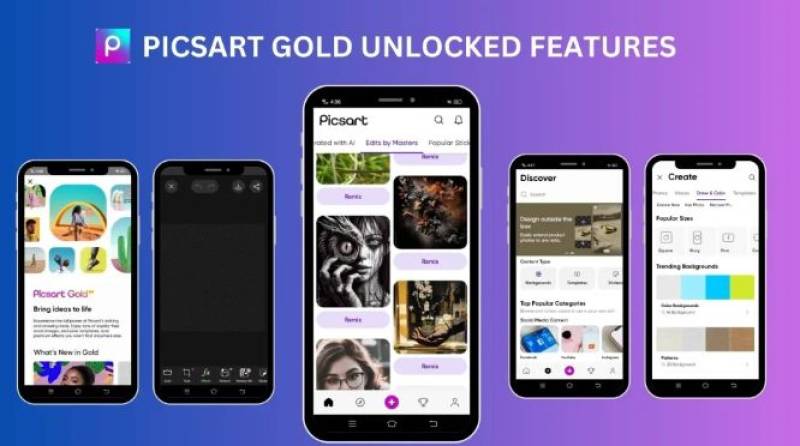
PicsArt adalah aplikasi penyunting foto. Anda dapat menggunakannya di ponsel atau tablet. Aplikasi ini memiliki banyak alat untuk membuat gambar Anda tampak lebih bagus. Anda juga dapat membuat kolase dan gambar. Banyak orang suka menggunakan PicsArt karena mudah dan menyenangkan.
Mengapa Menambahkan Teks ke Gambar?
Menambahkan teks ke gambar dapat membuatnya lebih menarik. Anda dapat berbagi pesan atau menceritakan kisah melalui gambar Anda. Misalnya, Anda mungkin ingin menambahkan kutipan lucu atau nama suatu tempat. Teks juga dapat membantu orang memahami apa yang mereka lihat. Teks membuat gambar Anda istimewa.
Cara Memulai PicsArt
Sebelum Anda dapat menambahkan teks, Anda perlu mengunduh aplikasi PicsArt. Anda dapat menemukannya di App Store untuk iPhone atau Google Play Store untuk ponsel Android.
Unduh Aplikasi: Cari "PicsArt" di app store. Klik "Unduh" atau "Instal." Tunggu hingga selesai.
Buka Aplikasi: Setelah terinstal, klik ikon PicsArt untuk membukanya.
Daftar atau Masuk: Anda mungkin perlu membuat akun. Anda juga dapat masuk menggunakan akun email, Facebook, atau Google Anda.
Cara Menambahkan Teks ke Gambar Anda
Sekarang Anda siap untuk menambahkan teks ke gambar Anda. Ikuti langkah-langkah sederhana berikut:
Langkah 1: Pilih Foto
Pilih Foto: Klik tombol "+" di bagian bawah layar. Ini akan memungkinkan Anda memilih foto dari galeri Anda atau mengambil foto baru.
Pilih Gambar Anda: Temukan foto yang ingin Anda edit. Klik foto tersebut untuk memilihnya.
Langkah 2: Buka Alat Editing
Edit Foto: Setelah memilih foto, klik tombol "Edit". Ini akan membuka alat edit.
Temukan Alat Teks: Cari opsi "Teks" di bilah alat. Biasanya ada ikon "T". Klik untuk menambahkan teks.
Langkah 3: Tambahkan Teks Anda
Ketik Teks Anda: Kotak akan muncul di foto Anda. Ketuk di dalam kotak untuk mengetik pesan Anda. Anda dapat menulis apa pun yang Anda inginkan, seperti kutipan atau judul.
Pilih Font: Setelah mengetik, Anda dapat mengubah font. Ada banyak gaya yang dapat dipilih. Pilih salah satu yang Anda suka. Ketuk "Font" untuk melihat opsi.
Ubah Ukuran: Anda dapat memperbesar atau memperkecil teks. Gunakan slider untuk menyesuaikan ukuran. Pastikan teks pas dengan gambar Anda.
Langkah 4: Kustomisasi Teks Anda
Ubah Warna: Anda dapat mengubah warna teks. Ketuk opsi warna dan pilih warna yang Anda suka. Anda juga dapat menggunakan warna dari foto Anda untuk mendapatkan warna yang serasi.
Tambah Efek: PicsArt memiliki efek keren untuk teks. Anda dapat menambahkan bayangan, garis luar, atau bahkan cahaya. Ketuk "Efek" untuk menjelajahi opsi ini.
Pindahkan Teks: Setelah kustomisasi, Anda dapat memindahkan teks. Sentuh teks dan seret ke tempat yang Anda inginkan pada foto.
Langkah 5: Finalisasi Gambar Anda
Pratinjau Gambar Anda: Setelah Anda puas dengan teks Anda, lihat gambar Anda. Pastikan semuanya terlihat bagus.
Simpan Gambar Anda: Setelah Anda siap, klik tombol "Simpan". Ini akan menyimpan foto yang telah diedit ke galeri Anda.
Bagikan Gambar Anda: Jika Anda ingin membagikan gambar Anda, Anda dapat melakukannya langsung dari PicsArt. Ketuk tombol bagikan untuk memposting di media sosial atau mengirimkannya ke teman.
Tips untuk Menambahkan Teks
- Buatlah Singkat: Gunakan frasa atau kata-kata pendek. Terlalu banyak teks dapat membuat sulit dibaca.
- Pilih Font yang Tepat: Pastikan font Anda sesuai dengan suasana gambar Anda. Misalnya, gunakan font yang menyenangkan untuk gambar yang konyol.
- Gunakan Warna yang Kontras: Pastikan teks Anda menonjol. Jika foto Anda gelap, gunakan teks yang terang dan sebaliknya.
- Bereksperimen: Jangan takut untuk mencoba font dan warna yang berbeda. Anda selalu dapat mengubahnya kembali jika Anda tidak menyukainya.
Latihan Membuat Sempurna
Semakin sering Anda menggunakan PicsArt, semakin baik Anda nantinya. Cobalah menambahkan teks ke berbagai foto. Bermain-mainlah dengan font, warna, dan efek. Anda dapat membuat gambar unik yang mengekspresikan gaya Anda.
Mengapa PicsArt Cocok untuk Semua Orang
PicsArt cocok untuk anak-anak, remaja, dan orang dewasa. Mudah digunakan, dan Anda tidak perlu menjadi ahli untuk membuat suntingan yang bagus. Anda dapat menunjukkan kreativitas dan bersenang-senang. Selain itu, ini adalah cara yang baik untuk berbagi pemikiran dan ide dengan teman dan keluarga.
Direkomendasikan untukmu





