

چگونه با استفاده از PicsArt به تصاویر متن اضافه می کنید؟
October 10, 2024 (1 year ago)
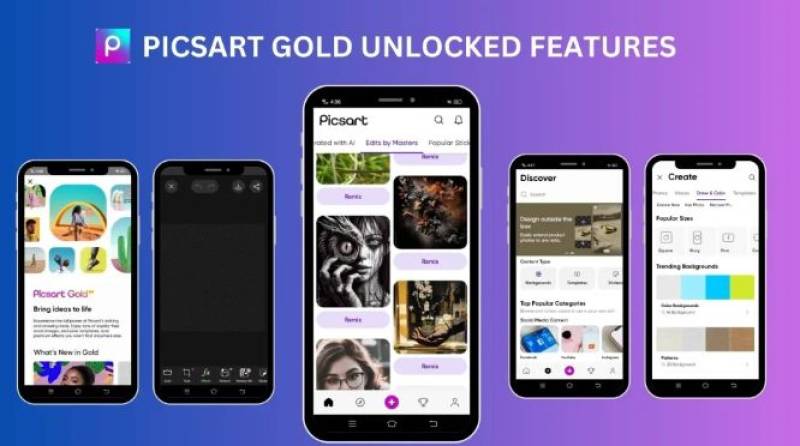
PicsArt یک برنامه ویرایش عکس است. می توانید از آن در گوشی یا تبلت خود استفاده کنید. ابزارهای زیادی برای بهتر جلوه دادن تصاویر شما دارد. شما همچنین می توانید کلاژ و نقاشی ایجاد کنید. بسیاری از مردم استفاده از PicsArt را دوست دارند زیرا آسان و سرگرم کننده است.
چرا متن را به تصاویر اضافه کنیم؟
افزودن متن به تصاویر می تواند آنها را جذاب تر کند. می توانید پیامی را به اشتراک بگذارید یا داستانی را با تصاویر خود بگویید. برای مثال، ممکن است بخواهید یک نقل قول خنده دار یا نام یک مکان اضافه کنید. متن همچنین می تواند به افراد کمک کند تا بفهمند به چه چیزی نگاه می کنند. تصاویر شما را خاص می کند.
چگونه با PicsArt شروع کنیم
قبل از اینکه بتوانید متن اضافه کنید، باید برنامه PicsArt را دانلود کنید. می توانید آن را در اپ استور برای آیفون یا گوگل پلی استور برای گوشی های اندرویدی پیدا کنید.
دانلود برنامه: «PicsArt» را در فروشگاه برنامه جستجو کنید. روی «دانلود» یا «نصب» کلیک کنید. صبر کنید تا تمام شود.
برنامه را باز کنید: پس از نصب، روی نماد PicsArt کلیک کنید تا باز شود.
ثبت نام یا ورود به سیستم: ممکن است لازم باشد یک حساب کاربری ایجاد کنید. همچنین می توانید با استفاده از ایمیل، فیس بوک یا حساب Google خود وارد شوید.
نحوه اضافه کردن متن به تصویر
اکنون آماده اضافه کردن متن به تصویر خود هستید. این مراحل ساده را دنبال کنید:
مرحله 1: یک عکس را انتخاب کنید
انتخاب عکس: روی دکمه "+" در پایین صفحه کلیک کنید. این به شما امکان می دهد یک عکس از گالری خود انتخاب کنید یا یک عکس جدید بگیرید.
عکس خود را انتخاب کنید: عکسی را که می خواهید ویرایش کنید پیدا کنید. برای انتخاب روی آن کلیک کنید.
مرحله 2: ابزار ویرایش را باز کنید
ویرایش عکس: پس از انتخاب عکس، روی دکمه «ویرایش» کلیک کنید. با این کار ابزار ویرایش باز می شود.
ابزار متن را بیابید: به دنبال گزینه "Text" در نوار ابزار بگردید. معمولاً نماد «T» دارد. برای افزودن متن روی آن کلیک کنید.
مرحله 3: متن خود را اضافه کنید
متن خود را تایپ کنید: یک کادر در عکس شما ظاهر می شود. در داخل کادر ضربه بزنید تا پیام خود را تایپ کنید. شما می توانید هر چیزی را که می خواهید بنویسید، مانند نقل قول یا عنوان.
انتخاب فونت: پس از تایپ، می توانید فونت را تغییر دهید. سبک های زیادی برای انتخاب وجود دارد. یکی را که دوست دارید انتخاب کنید برای مشاهده گزینه ها روی "Font" ضربه بزنید.
تغییر اندازه: می توانید متن خود را بزرگتر یا کوچکتر کنید. برای تنظیم اندازه از نوار لغزنده استفاده کنید. آن را به خوبی بر روی تصویر خود قرار دهید.
مرحله 4: متن خود را سفارشی کنید
تغییر رنگ: می توانید رنگ متن خود را تغییر دهید. روی گزینه رنگ ضربه بزنید و رنگی را که دوست دارید انتخاب کنید. همچنین می توانید از رنگی از عکس خود برای تطبیق زیبا استفاده کنید.
افزودن جلوه ها: PicsArt دارای جلوه های جالبی برای متن است. شما می توانید سایه ها، طرح های کلی یا حتی درخشش اضافه کنید. برای کاوش در این گزینه ها بر روی "Effects" ضربه بزنید.
انتقال متن: پس از سفارشی سازی، می توانید متن خود را جابه جا کنید. متن را لمس کنید و آن را به جایی که می خواهید روی عکس بکشید.
مرحله 5: تصویر خود را نهایی کنید
پیش نمایش تصویر خود: هنگامی که از متن خود راضی شدید، به تصویر خود نگاهی بیندازید. مطمئن شوید که همه چیز خوب به نظر می رسد.
ذخیره تصویر: هنگامی که آماده شدید، روی دکمه "ذخیره" کلیک کنید. با این کار عکس ویرایش شده شما در گالری ذخیره می شود.
اشتراکگذاری تصویر: اگر میخواهید تصویر خود را به اشتراک بگذارید، میتوانید این کار را مستقیماً از PicsArt انجام دهید. برای ارسال در رسانه های اجتماعی یا ارسال آن به دوستان، روی دکمه اشتراک گذاری ضربه بزنید.
نکاتی برای اضافه کردن متن
- کوتاه نگه دارید: از عبارات یا کلمات کوتاه استفاده کنید. خواندن متن بیش از حد ممکن است سخت باشد.
- فونت مناسب را انتخاب کنید: مطمئن شوید که فونت شما با حالت عکس شما مطابقت دارد. به عنوان مثال، از یک فونت سرگرم کننده برای یک عکس احمقانه استفاده کنید.
- استفاده از رنگ های متضاد: مطمئن شوید که متن شما برجسته است. اگر عکس شما تاریک است، از متن روشن استفاده کنید و بالعکس.
- آزمایش: از امتحان فونت ها و رنگ های مختلف نترسید. اگر دوست ندارید همیشه می توانید آن را دوباره تغییر دهید.
تمرین کامل می کند
هرچه بیشتر از PicsArt استفاده کنید، نتیجه بهتری خواهید گرفت. سعی کنید متن را به عکس های مختلف اضافه کنید. با فونت ها، رنگ ها و افکت ها بازی کنید. شما می توانید تصاویر منحصر به فردی ایجاد کنید که سبک شما را بیان می کند.
چرا PicsArt برای همه عالی است
PicsArt برای کودکان، نوجوانان و بزرگسالان عالی است. کاربرپسند است و برای انجام ویرایش های عالی نیازی به متخصص بودن ندارید. می توانید خلاقیت خود را نشان دهید و از آن لذت ببرید. به علاوه، راه خوبی برای به اشتراک گذاشتن افکار و ایده های خود با دوستان و خانواده است.
توصیه شده برای شما





