

ਤà©à¨¸à©€à¨‚ PicsArt ਨਾਲ ਆਮ ਫੋਟੋਆਂ ਨੂੰ ਕਲਾ ਵਿੱਚ ਕਿਵੇਂ ਬਦਲ ਸਕਦੇ ਹੋ?
October 10, 2024 (2 years ago)
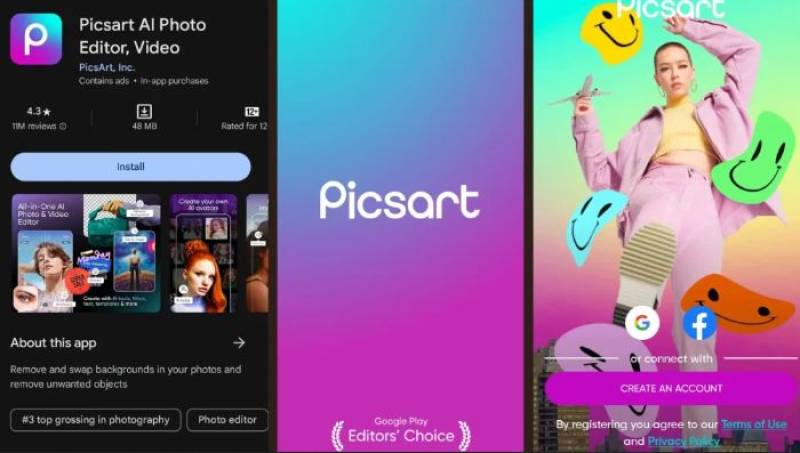
PicsArt ਇੱਕ ਪà©à¨°à¨¸à¨¿à©±à¨§ à¨à¨ª ਹੈ ਜੋ ਤà©à¨¸à©€à¨‚ ਆਪਣੇ ਫ਼ੋਨ ਜਾਂ ਕੰਪਿਊਟਰ 'ਤੇ ਵਰਤ ਸਕਦੇ ਹੋ। ਇਹ ਤà©à¨¹à¨¾à¨¨à©‚à©° ਰਚਨਾਤਮਕ ਤਰੀਕਿਆਂ ਨਾਲ ਫੋਟੋਆਂ ਨੂੰ ਸੰਪਾਦਿਤ ਕਰਨ ਦਿੰਦਾ ਹੈ। ਤà©à¨¸à©€à¨‚ ਪà©à¨°à¨à¨¾à¨µ, ਸਟਿੱਕਰ ਅਤੇ ਟੈਕਸਟ ਜੋੜ ਸਕਦੇ ਹੋ। ਤà©à¨¸à©€à¨‚ ਕੋਲਾਜ ਵੀ ਖਿੱਚ ਸਕਦੇ ਹੋ ਅਤੇ ਬਣਾ ਸਕਦੇ ਹੋ। ਇਹ à¨à¨ª ਵਰਤਣ ਲਈ ਮà©à¨«à¨¼à¨¤ ਹੈ, ਪਰ ਕà©à¨ ਵਿਸ਼ੇਸ਼ਤਾਵਾਂ ਲਈ ਗਾਹਕੀ ਦੀ ਲੋੜ ਹੈ। ਚਿੰਤਾ ਨਾ ਕਰੋ! ਤà©à¨¸à©€à¨‚ ਮà©à¨«à¨¤ ਸੰਸਕਰਣ ਨਾਲ ਵੀ ਬਹà©à¨¤ ਕà©à¨ ਕਰ ਸਕਦੇ ਹੋ।
ਸ਼à©à¨°à©‚ ਕਰਨਾ
ਪਹਿਲਾਂ, ਤà©à¨¹à¨¾à¨¨à©‚à©° PicsArt à¨à¨ª ਨੂੰ ਡਾਊਨਲੋਡ ਕਰਨ ਦੀ ਲੋੜ ਹੈ। ਤà©à¨¸à©€à¨‚ ਇਸਨੂੰ à¨à¨ª ਸਟੋਰ ਜਾਂ Google Play ਵਿੱਚ ਲੱਠਸਕਦੇ ਹੋ। ਜੇਕਰ ਤà©à¨¸à©€à¨‚ ਕੰਪਿਊਟਰ ਦੀ ਵਰਤੋਂ ਕਰਨਾ ਪਸੰਦ ਕਰਦੇ ਹੋ, ਤਾਂ ਤà©à¨¸à©€à¨‚ PicsArt ਵੈੱਬਸਾਈਟ 'ਤੇ ਜਾ ਸਕਦੇ ਹੋ। ਇੱਕ ਵਾਰ ਜਦੋਂ ਤà©à¨¸à©€à¨‚ à¨à¨ª ਜਾਂ ਵੈੱਬਸਾਈਟ ਖੋਲà©à¨¹ ਲੈਂਦੇ ਹੋ, ਤਾਂ ਤà©à¨¹à¨¾à¨¨à©‚à©° ਇੱਕ ਖਾਤਾ ਬਣਾਉਣ ਦੀ ਲੋੜ ਹà©à©°à¨¦à©€ ਹੈ। ਤà©à¨¸à©€à¨‚ ਆਪਣੇ ਈਮੇਲ, ਫ਼ੋਨ ਨੰਬਰ, ਜਾਂ ਸੋਸ਼ਲ ਮੀਡੀਆ ਖਾਤਿਆਂ ਦੀ ਵਰਤੋਂ ਕਰਕੇ ਸਾਈਨ ਅੱਪ ਕਰ ਸਕਦੇ ਹੋ।
ਤà©à¨¹à¨¾à¨¡à¨¾ ਖਾਤਾ ਬਣਾਉਣ ਤੋਂ ਬਾਅਦ, ਇਹ ਇੱਕ ਫੋਟੋ ਅੱਪਲੋਡ ਕਰਨ ਦਾ ਸਮਾਂ ਹੈ। ਆਪਣੀ ਗੈਲਰੀ ਤੋਂ ਇੱਕ ਤਸਵੀਰ ਜੋੜਨ ਜਾਂ ਇੱਕ ਨਵੀਂ ਤਸਵੀਰ ਲੈਣ ਲਈ "+" ਬਟਨ 'ਤੇ ਕਲਿੱਕ ਕਰੋ। ਆਪਣੀ ਪਸੰਦ ਦੀ ਕੋਈ ਵੀ ਫੋਟੋ ਚà©à¨£à©‹à¥¤ ਇਹ ਤà©à¨¹à¨¾à¨¡à©‡ ਪਾਲਤੂ ਜਾਨਵਰ ਦੀ ਤਸਵੀਰ, ਇੱਕ ਲੈਂਡਸਕੇਪ, ਜਾਂ ਦੋਸਤਾਂ ਨਾਲ ਇੱਕ ਮਜ਼ੇਦਾਰ ਪਲ ਹੋ ਸਕਦਾ ਹੈ।
ਮੂਲ ਸੰਪਾਦਨ ਸਾਧਨ
ਇੱਕ ਵਾਰ ਤà©à¨¹à¨¾à¨¡à©€ ਫੋਟੋ ਅੱਪਲੋਡ ਹੋਣ ਤੋਂ ਬਾਅਦ, ਤà©à¨¸à©€à¨‚ ਸੰਪਾਦਨ ਕਰਨਾ ਸ਼à©à¨°à©‚ ਕਰ ਸਕਦੇ ਹੋ! ਇੱਥੇ ਕà©à¨ ਬà©à¨¨à¨¿à¨†à¨¦à©€ ਸਾਧਨ ਹਨ ਜੋ ਤà©à¨¸à©€à¨‚ ਵਰਤ ਸਕਦੇ ਹੋ:
ਕਰੋਪ: ਇਹ ਟੂਲ ਤà©à¨¹à¨¾à¨¡à©€ ਫੋਟੋ ਦੇ ਕà©à¨ ਹਿੱਸਿਆਂ ਨੂੰ ਕੱਟਣ ਵਿੱਚ ਤà©à¨¹à¨¾à¨¡à©€ ਮਦਦ ਕਰਦਾ ਹੈ। ਤà©à¨¸à©€à¨‚ ਆਪਣੇ ਚਿੱਤਰ ਨੂੰ ਮਹੱਤਵਪੂਰਣ ਚੀਜ਼ਾਂ 'ਤੇ ਫੋਕਸ ਕਰ ਸਕਦੇ ਹੋ. ਬਸ ਕà©à¨°à©Œà¨ª ਟੂਲ ਦੀ ਚੋਣ ਕਰੋ ਅਤੇ ਆਪਣੀ ਫੋਟੋ ਨੂੰ ਬਿਹਤਰ ਢੰਗ ਨਾਲ ਫà©à¨°à©‡à¨® ਕਰਨ ਲਈ ਕੋਨਿਆਂ ਨੂੰ ਖਿੱਚੋ।
ਅਡਜਸਟ ਕਰੋ: ਇਹ ਟੂਲ ਚਮਕ, ਕੰਟà©à¨°à¨¾à¨¸à¨Ÿ ਅਤੇ ਸੰਤà©à¨°à¨¿à¨ªà¨¤à¨¾ ਨੂੰ ਬਦਲਣ ਵਿੱਚ ਤà©à¨¹à¨¾à¨¡à©€ ਮਦਦ ਕਰਦਾ ਹੈ। ਚਮਕ ਤà©à¨¹à¨¾à¨¡à©€ ਫੋਟੋ ਨੂੰ ਹਲਕਾ ਜਾਂ ਗੂੜਾ ਬਣਾਉਂਦੀ ਹੈ। ਕੰਟà©à¨°à¨¾à¨¸à¨Ÿ ਹਨੇਰੇ ਨੂੰ ਗੂੜà©à¨¹à¨¾ ਅਤੇ ਲਾਈਟਾਂ ਨੂੰ ਹਲਕਾ ਬਣਾਉਂਦਾ ਹੈ। ਸੰਤà©à¨°à¨¿à¨ªà¨¤à¨¾ ਬਦਲਦੀ ਹੈ ਕਿ ਰੰਗ ਕਿੰਨੇ ਚਮਕਦਾਰ ਹਨ। ਆਪਣੀ ਫੋਟੋ ਨੂੰ ਪੌਪ ਬਣਾਉਣ ਲਈ ਇਹਨਾਂ ਸੈਟਿੰਗਾਂ ਨਾਲ ਖੇਡੋ!
ਫਿਲਟਰ: ਫਿਲਟਰ ਜਾਦੂ ਵਰਗੇ ਹਨ! ਉਹ ਤà©à¨¹à¨¾à¨¡à©€ ਫੋਟੋ ਦੀ ਦਿੱਖ ਨੂੰ ਜਲਦੀ ਬਦਲ ਦਿੰਦੇ ਹਨ। PicsArt ਵਿੱਚ ਚà©à¨£à¨¨ ਲਈ ਬਹà©à¨¤ ਸਾਰੇ ਫਿਲਟਰ ਹਨ। ਕà©à¨ ਤà©à¨¹à¨¾à¨¡à©€ ਫੋਟੋ ਨੂੰ ਵਿੰਟੇਜ ਬਣਾਉਂਦੇ ਹਨ, ਜਦੋਂ ਕਿ ਕà©à¨ ਇਸਨੂੰ ਰੰਗੀਨ ਅਤੇ ਚਮਕਦਾਰ ਬਣਾਉਂਦੇ ਹਨ। ਤà©à¨¹à¨¾à¨¨à©‚à©° ਸਠਤੋਂ ਵਧੀਆ ਕੀ ਪਸੰਦ ਹੈ ਇਹ ਦੇਖਣ ਲਈ ਵੱਖ-ਵੱਖ ਫਿਲਟਰ ਅਜ਼ਮਾਓ।
ਪà©à¨°à¨à¨¾à¨µ ਸ਼ਾਮਲ ਕਰਨਾ
ਹà©à¨£ ਜਦੋਂ ਤà©à¨¸à©€à¨‚ ਕà©à¨ ਬà©à¨¨à¨¿à¨†à¨¦à©€ ਸੰਪਾਦਨ ਕਰ ਲਠਹਨ, ਆਓ ਕà©à¨ ਮਜ਼ੇਦਾਰ ਪà©à¨°à¨à¨¾à¨µ ਸ਼ਾਮਲ ਕਰੀà¨!
ਕਲਾ ਪà©à¨°à¨à¨¾à¨µ: PicsArt ਵਿੱਚ ਵਿਸ਼ੇਸ਼ ਪà©à¨°à¨à¨¾à¨µ ਹਨ ਜੋ ਤà©à¨¹à¨¾à¨¡à©€ ਫੋਟੋ ਨੂੰ ਕਲਾ ਵਿੱਚ ਬਦਲ ਸਕਦੇ ਹਨ। ਤà©à¨¸à©€à¨‚ ਇਹਨਾਂ ਪà©à¨°à¨à¨¾à¨µà¨¾à¨‚ ਨੂੰ "ਪà©à¨°à¨à¨¾à¨µ" ਮੀਨੂ ਦੇ ਹੇਠਾਂ ਲੱਠਸਕਦੇ ਹੋ। ਇੱਥੇ ਬਹà©à¨¤ ਸਾਰੀਆਂ ਸ਼ੈਲੀਆਂ ਹਨ, ਜਿਵੇਂ ਕਿ ਕਾਰਟੂਨ, ਚਿੱਤਰਕਾਰੀ, ਜਾਂ ਸਕੈਚ। ਆਪਣੀ ਪਸੰਦ ਦਾ ਇੱਕ ਚà©à¨£à©‹ ਅਤੇ ਦੇਖੋ ਕਿ ਤà©à¨¹à¨¾à¨¡à©€ ਫੋਟੋ ਕਿਵੇਂ ਬਦਲਦੀ ਹੈ। ਇਹ ਉਹ ਥਾਂ ਹੈ ਜਿੱਥੇ ਜਾਦੂ ਹà©à©°à¨¦à¨¾ ਹੈ!
ਸਟਿੱਕਰ: ਕà©à¨ ਮਜ਼ੇਦਾਰ ਤੱਤ ਸ਼ਾਮਲ ਕਰਨਾ ਚਾਹà©à©°à¨¦à©‡ ਹੋ? ਸਟਿੱਕਰ ਵਰਤੋ! ਤà©à¨¸à©€à¨‚ à¨à¨ª ਵਿੱਚ ਬਹà©à¨¤ ਸਾਰੇ ਸਟਿੱਕਰ ਲੱਠਸਕਦੇ ਹੋ। ਉਹ ਜਾਨਵਰ, ਦਿਲ, ਜਾਂ ਮਜ਼ਾਕੀਆ ਚਿਹਰੇ ਹੋ ਸਕਦੇ ਹਨ। ਬੱਸ ਜਿਸ ਸਟਿੱਕਰ ਨੂੰ ਤà©à¨¸à©€à¨‚ ਚਾਹà©à©°à¨¦à©‡ ਹੋ ਉਸ ਦੀ ਖੋਜ ਕਰੋ ਅਤੇ ਇਸਨੂੰ ਆਪਣੀ ਫੋਟੋ 'ਤੇ ਖਿੱਚੋ। ਮà©à©œ ਆਕਾਰ ਦਿਓ ਅਤੇ ਇਸਨੂੰ ਪੂਰੀ ਤਰà©à¨¹à¨¾à¨‚ ਫਿੱਟ ਕਰਨ ਲਈ ਮੂਵ ਕਰੋ।
ਟੈਕਸਟ: ਟੈਕਸਟ ਜੋੜਨਾ ਤà©à¨¹à¨¾à¨¡à©€ ਫੋਟੋ ਨੂੰ ਹੋਰ ਵੀ ਖਾਸ ਬਣਾ ਸਕਦਾ ਹੈ। ਤà©à¨¸à©€à¨‚ ਇੱਕ ਹਵਾਲਾ, ਇੱਕ ਮਜ਼ਾਕੀਆ ਸà©à¨°à¨–à©€, ਜਾਂ ਸਿਰਫ਼ ਆਪਣਾ ਨਾਮ ਲਿਖ ਸਕਦੇ ਹੋ। ਟੈਕਸਟ ਟੂਲ 'ਤੇ ਕਲਿੱਕ ਕਰੋ, ਆਪਣਾ ਫੌਂਟ ਅਤੇ ਰੰਗ ਚà©à¨£à©‹, ਅਤੇ ਜੋ ਤà©à¨¸à©€à¨‚ ਚਾਹà©à©°à¨¦à©‡ ਹੋ ਟਾਈਪ ਕਰੋ। ਤà©à¨¸à©€à¨‚ ਟੈਕਸਟ ਦਾ ਆਕਾਰ ਅਤੇ ਸਥਿਤੀ ਵੀ ਬਦਲ ਸਕਦੇ ਹੋ।
ਕੋਲਾਜ ਬਣਾਉਣਾ
PicsArt ਦੀ ਇੱਕ ਹੋਰ ਵੱਡੀ ਵਿਸ਼ੇਸ਼ਤਾ ਕੋਲਾਜ ਬਣਾਉਣਾ ਹੈ। ਇਸਦਾ ਅਰਥ ਹੈ ਇੱਕ ਸà©à©°à¨¦à¨° ਚਿੱਤਰ ਵਿੱਚ ਕਈ ਫੋਟੋਆਂ ਨੂੰ ਜੋੜਨਾ। ਇੱਥੇ ਇਹ ਕਿਵੇਂ ਕਰਨਾ ਹੈ:
ਕੋਲਾਜ ਟੂਲ ਦੀ ਚੋਣ ਕਰੋ: à¨à¨ª ਵਿੱਚ ਕੋਲਾਜ ਵਿਕਲਪ ਲੱà¨à©‹à¥¤ ਇਹ ਤà©à¨¹à¨¾à¨¨à©‚à©° ਵੱਖ-ਵੱਖ ਸਟਾਈਲ ਅਤੇ ਲੇਆਉਟ ਦਿਖਾà¨à¨—ਾ।
ਆਪਣੀਆਂ ਫੋਟੋਆਂ ਚà©à¨£à©‹: ਉਹ ਫੋਟੋਆਂ ਚà©à¨£à©‹ ਜੋ ਤà©à¨¸à©€à¨‚ ਆਪਣੇ ਕੋਲਾਜ ਵਿੱਚ ਸ਼ਾਮਲ ਕਰਨਾ ਚਾਹà©à©°à¨¦à©‡ ਹੋ। ਤà©à¨¸à©€à¨‚ ਵੱਖ-ਵੱਖ ਤਸਵੀਰਾਂ ਨੂੰ ਮਿਕਸ ਅਤੇ ਮੈਚ ਕਰ ਸਕਦੇ ਹੋ।
ਕਸਟਮਾਈਜ਼ ਕਰੋ: ਇੱਕ ਵਾਰ ਤà©à¨¹à¨¾à¨¡à©‡ ਕੋਲ ਆਪਣੀਆਂ ਫੋਟੋਆਂ ਹੋਣ ਤੋਂ ਬਾਅਦ, ਤà©à¨¸à©€à¨‚ ਉਹਨਾਂ ਨੂੰ ਵਿਵਸਥਿਤ ਕਰ ਸਕਦੇ ਹੋ। ਉਹਨਾਂ ਦੇ ਆਕਾਰ ਬਦਲੋ, ਉਹਨਾਂ ਨੂੰ ਘà©à©°à¨®à¨¾à¨“, ਜਾਂ ਬਾਰਡਰ ਜੋੜੋ। ਆਪਣੇ ਕੋਲਾਜ ਨੂੰ ਉਸੇ ਤਰà©à¨¹à¨¾à¨‚ ਬਣਾਓ ਜਿਵੇਂ ਤà©à¨¸à©€à¨‚ ਚਾਹà©à©°à¨¦à©‡ ਹੋ
ਡਰਾਇੰਗ ਅਤੇ ਡੂਡਲਿੰਗ
ਜੇਕਰ ਤà©à¨¸à©€à¨‚ ਖਿੱਚਣਾ ਚਾਹà©à©°à¨¦à©‡ ਹੋ, ਤਾਂ PicsArt ਵਿੱਚ ਡਰਾਇੰਗ ਵਿਸ਼ੇਸ਼ਤਾ ਹੈ! ਤà©à¨¸à©€à¨‚ ਆਪਣੀ ਕਲਾ ਬਣਾਉਣ ਲਈ ਆਪਣੀ ਉਂਗਲੀ ਜਾਂ ਸਟਾਈਲਸ ਦੀ ਵਰਤੋਂ ਕਰ ਸਕਦੇ ਹੋ।
ਡਰਾਇੰਗ ਟੂਲ ਚà©à¨£à©‹: ਸ਼à©à¨°à©‚ ਕਰਨ ਲਈ ਡਰਾਇੰਗ ਵਿਕਲਪ 'ਤੇ ਟੈਪ ਕਰੋ। ਤà©à¨¸à©€à¨‚ ਵੱਖ-ਵੱਖ ਬà©à¨°à¨¸à¨¼ ਅਤੇ ਰੰਗ ਦੇਖੋਗੇ।
ਇੱਕ ਬà©à¨°à¨¸à¨¼ ਚà©à¨£à©‹: ਇਹ ਦੇਖਣ ਲਈ ਵੱਖੋ-ਵੱਖਰੇ ਬà©à¨°à¨¸à¨¼ ਅਜ਼ਮਾਓ ਕਿ ਉਹ ਕਿਵੇਂ ਕੰਮ ਕਰਦੇ ਹਨ। ਤà©à¨¸à©€à¨‚ ਲਾਈਨਾਂ, ਆਕਾਰ, ਜਾਂ ਡੂਡਲ ਵੀ ਬਣਾ ਸਕਦੇ ਹੋ।
ਰੰਗ ਸ਼ਾਮਲ ਕਰੋ: ਉਹ ਰੰਗ ਚà©à¨£à©‹ ਜੋ ਤà©à¨¹à¨¾à¨¨à©‚à©° ਪਸੰਦ ਹਨ। ਮਜ਼ੇਦਾਰ ਦਿੱਖ ਲਈ ਚਮਕਦਾਰ ਰੰਗਾਂ ਦੀ ਵਰਤੋਂ ਕਰੋ ਜਾਂ ਕਿਸੇ ਸ਼ਾਂਤ ਲਈ ਨਰਮ ਰੰਗਾਂ ਦੀ ਵਰਤੋਂ ਕਰੋ।
ਆਪਣੀ ਕਲਾ ਨੂੰ ਸੰà¨à¨¾à¨²à¨£à¨¾ ਅਤੇ ਸਾਂà¨à¨¾ ਕਰਨਾ
ਤà©à¨¹à¨¾à¨¡à©‡ ਦà©à¨†à¨°à¨¾ ਸੰਪਾਦਨ ਪੂਰਾ ਕਰਨ ਤੋਂ ਬਾਅਦ, ਤà©à¨¹à¨¾à¨¡à©€ ਕਲਾਕਾਰੀ ਨੂੰ ਸà©à¨°à©±à¨–ਿਅਤ ਕਰਨ ਦਾ ਸਮਾਂ ਆ ਗਿਆ ਹੈ! ਸੇਵ ਬਟਨ 'ਤੇ ਕਲਿੱਕ ਕਰੋ। ਤà©à¨¸à©€à¨‚ ਇਸਨੂੰ ਆਪਣੀ ਡਿਵਾਈਸ ਤੇ ਸà©à¨°à©±à¨–ਿਅਤ ਕਰ ਸਕਦੇ ਹੋ ਜਾਂ ਇਸਨੂੰ ਸਿੱਧੇ ਸੋਸ਼ਲ ਮੀਡੀਆ 'ਤੇ ਸਾਂà¨à¨¾ ਕਰ ਸਕਦੇ ਹੋ। ਆਪਣੇ ਦੋਸਤਾਂ ਅਤੇ ਪਰਿਵਾਰ ਨੂੰ ਆਪਣੀਆਂ ਸ਼ਾਨਦਾਰ ਰਚਨਾਵਾਂ ਦਿਖਾਓ!
ਬਿਹਤਰ ਕਲਾ ਲਈ ਸà©à¨à¨¾à¨…
ਪà©à¨°à¨¯à©‹à¨—: ਨਵੀਆਂ ਚੀਜ਼ਾਂ ਦੀ ਕੋਸ਼ਿਸ਼ ਕਰਨ ਤੋਂ ਨਾ ਡਰੋ! ਜਿੰਨਾ ਜ਼ਿਆਦਾ ਤà©à¨¸à©€à¨‚ ਪà©à¨°à¨¯à©‹à¨— ਕਰੋਗੇ, ਤà©à¨¸à©€à¨‚ PicsArt ਦੀ ਵਰਤੋਂ ਕਰਨ ਵਿੱਚ ਉੱਨਾ ਹੀ ਬਿਹਤਰ ਬਣੋਗੇ।
ਟਿਊਟੋਰਿਅਲਸ ਦਾ ਪਾਲਣ ਕਰੋ: ਬਹà©à¨¤ ਸਾਰੇ ਟਿਊਟੋਰਿਅਲ ਔਨਲਾਈਨ ਹਨ। ਉਹ ਤà©à¨¹à¨¾à¨¨à©‚à©° ਵਧੀਆ ਕਲਾ ਬਣਾਉਣ ਲਈ ਨਵੀਆਂ ਤਕਨੀਕਾਂ ਅਤੇ ਸà©à¨à¨¾à¨… ਸਿਖਾ ਸਕਦੇ ਹਨ।
ਅà¨à¨¿à¨†à¨¸: ਜਿੰਨਾ ਜ਼ਿਆਦਾ ਤà©à¨¸à©€à¨‚ ਅà¨à¨¿à¨†à¨¸ ਕਰੋਗੇ, ਓਨਾ ਹੀ ਜ਼ਿਆਦਾ ਆਤਮ-ਵਿਸ਼ਵਾਸ ਮਹਿਸੂਸ ਕਰੋਗੇ। ਬਣਾਉਣਾ ਜਾਰੀ ਰੱਖੋ!
ਤੁਹਾਡੇ ਲਈ ਸਿਫਾਰਸ਼ ਕੀਤੀ





