

Как превратить обычные фотографии в иÑкуÑÑтво Ñ Ð¿Ð¾Ð¼Ð¾Ñ‰ÑŒÑŽ PicsArt?
October 10, 2024 (2 years ago)
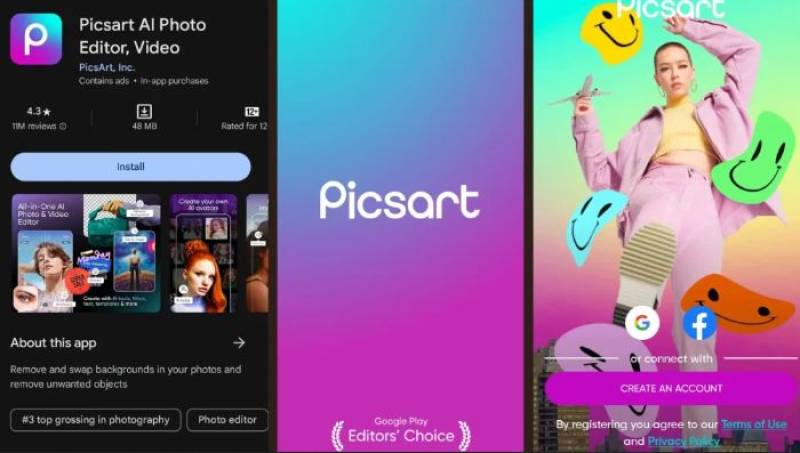
PicsArt — популÑрное приложение, которое можно иÑпользовать на телефоне или компьютере. Оно позволÑет редактировать фотографии креативными ÑпоÑобами. Ð’Ñ‹ можете добавлÑÑ‚ÑŒ Ñффекты, наклейки и текÑÑ‚. Ð’Ñ‹ также можете риÑовать и Ñоздавать коллажи. Ðто приложение беÑплатное, но Ð´Ð»Ñ Ð½ÐµÐºÐ¾Ñ‚Ð¾Ñ€Ñ‹Ñ… функций требуетÑÑ Ð¿Ð¾Ð´Ð¿Ð¸Ñка. Ðе волнуйтеÑÑŒ! БеÑÐ¿Ð»Ð°Ñ‚Ð½Ð°Ñ Ð²ÐµÑ€ÑÐ¸Ñ Ñ‚Ð¾Ð¶Ðµ может многое.
Ðачало работы
Сначала вам нужно загрузить приложение PicsArt. Ð’Ñ‹ можете найти его в App Store или Google Play. ЕÑли вы предпочитаете иÑпользовать компьютер, вы можете перейти на Ñайт PicsArt. ПоÑле того, как вы откроете приложение или Ñайт, вам нужно Ñоздать учетную запиÑÑŒ. Ð’Ñ‹ можете зарегиÑтрироватьÑÑ, иÑÐ¿Ð¾Ð»ÑŒÐ·ÑƒÑ Ñвой Ð°Ð´Ñ€ÐµÑ Ñлектронной почты, номер телефона или учетные запиÑи Ñоциальных Ñетей.
ПоÑле ÑÐ¾Ð·Ð´Ð°Ð½Ð¸Ñ ÑƒÑ‡ÐµÑ‚Ð½Ð¾Ð¹ запиÑи пришло Ð²Ñ€ÐµÐ¼Ñ Ð·Ð°Ð³Ñ€ÑƒÐ·Ð¸Ñ‚ÑŒ фотографию. Ðажмите кнопку «+», чтобы добавить фотографию из вашей галереи или Ñделать новую. Выберите любую понравившуюÑÑ Ð²Ð°Ð¼ фотографию. Ðто может быть Ñ„Ð¾Ñ‚Ð¾Ð³Ñ€Ð°Ñ„Ð¸Ñ Ð²Ð°ÑˆÐµÐ³Ð¾ питомца, пейзажа или веÑелого момента Ñ Ð´Ñ€ÑƒÐ·ÑŒÑми.
ОÑновные инÑтрументы редактированиÑ
ПоÑле загрузки фотографии вы можете начать ее редактировать! Вот неÑколько оÑновных инÑтрументов, которые вы можете иÑпользовать:
Кадрирование: Ñтот инÑтрумент помогает вырезать чаÑти фотографии. Ð’Ñ‹ можете Ñделать так, чтобы ваше изображение было ÑоÑредоточено на важных вещах. ПроÑто выберите инÑтрумент ÐºÐ°Ð´Ñ€Ð¸Ñ€Ð¾Ð²Ð°Ð½Ð¸Ñ Ð¸ перетащите углы, чтобы лучше обрамить фотографию.
ÐаÑтройка: Ñтот инÑтрумент помогает изменить ÑркоÑÑ‚ÑŒ, контраÑтноÑÑ‚ÑŒ и наÑыщенноÑÑ‚ÑŒ. ЯркоÑÑ‚ÑŒ делает вашу фотографию Ñветлее или темнее. КонтраÑтноÑÑ‚ÑŒ делает темные учаÑтки темнее, а Ñветлые — Ñветлее. ÐаÑыщенноÑÑ‚ÑŒ изменÑет ÑркоÑÑ‚ÑŒ цветов. Поиграйте Ñ Ñтими наÑтройками, чтобы Ñделать Ñвою фотографию Ñркой!
Фильтры: фильтры — Ñто как волшебÑтво! Они быÑтро менÑÑŽÑ‚ вид вашей фотографии. Ð’ PicsArt еÑÑ‚ÑŒ много фильтров на выбор. Ðекоторые из них Ñделают вашу фотографию винтажной, а другие — краÑочной и Ñркой. Попробуйте разные фильтры, чтобы увидеть, что вам больше нравитÑÑ.
Добавление Ñффектов
Теперь, когда вы внеÑли неÑколько оÑновных изменений, давайте добавим неÑколько забавных Ñффектов!
ХудожеÑтвенные Ñффекты: в PicsArt еÑÑ‚ÑŒ Ñпециальные Ñффекты, которые могут превратить вашу фотографию в произведение иÑкуÑÑтва. Ð’Ñ‹ можете найти Ñти Ñффекты в меню «Ðффекты». СущеÑтвует множеÑтво Ñтилей, например, мультфильмы, картины или ÑÑкизы. Выберите понравившийÑÑ Ð¸ поÑмотрите, как изменитÑÑ Ð²Ð°ÑˆÐ° фотографиÑ. Вот где проиÑходит волшебÑтво!
Ðаклейки: Хотите добавить забавные Ñлементы? ИÑпользуйте наклейки! Ð’ приложении вы найдете множеÑтво наклеек. Ðто могут быть животные, Ñердечки или забавные рожицы. ПроÑто найдите нужную наклейку и перетащите ее на Ñвою фотографию. Измените ее размер и перемеÑтите так, чтобы она идеально впиÑалаÑÑŒ.
ТекÑÑ‚: Добавление текÑта может Ñделать вашу фотографию еще более оÑобенной. Ð’Ñ‹ можете напиÑать цитату, забавную подпиÑÑŒ или проÑто Ñвое имÑ. Ðажмите на инÑтрумент текÑта, выберите шрифт и цвет и введите то, что хотите. Ð’Ñ‹ также можете изменить размер и положение текÑта.
Создание коллажей
Еще одна Ð·Ð°Ð¼ÐµÑ‡Ð°Ñ‚ÐµÐ»ÑŒÐ½Ð°Ñ Ñ„ÑƒÐ½ÐºÑ†Ð¸Ñ PicsArt — Ñоздание коллажей. Ðто означает объединение неÑкольких фотографий в одно краÑивое изображение. Вот как Ñто Ñделать:
Выберите инÑтрумент «ÐšÐ¾Ð»Ð»Ð°Ð¶»: Ðайдите опцию коллажа в приложении. Он покажет вам различные Ñтили и макеты.
Выберите фотографии: Выберите фотографии, которые вы хотите включить в Ñвой коллаж. Ð’Ñ‹ можете Ñмешивать и Ñочетать разные изображениÑ.
ÐаÑтройка: как только у Ð²Ð°Ñ ÐµÑÑ‚ÑŒ фотографии, вы можете их наÑтроить. Изменить их размер, повернуть их или добавить границы. Сделайте так, чтобы ваш коллаж выглÑдел именно так, как вы хотите
РиÑование и наброÑки
ЕÑли вам нравитÑÑ Ñ€Ð¸Ñовать, в PicsArt еÑÑ‚ÑŒ Ñ„ÑƒÐ½ÐºÑ†Ð¸Ñ Ñ€Ð¸ÑованиÑ! Ð’Ñ‹ можете иÑпользовать палец или ÑтилуÑ, чтобы Ñоздать Ñвое иÑкуÑÑтво.
Выберите инÑтрумент риÑованиÑ: нажмите на опцию риÑованиÑ, чтобы начать. Ð’Ñ‹ увидите разные киÑти и цвета.
Выберите киÑÑ‚ÑŒ: попробуйте разные киÑти, чтобы увидеть, как они работают. Ð’Ñ‹ можете риÑовать линии, фигуры или даже каракули.
Добавить цвета: выберите цвета, которые вам нравÑÑ‚ÑÑ. ИÑпользуйте Ñркие цвета Ð´Ð»Ñ Ð·Ð°Ð±Ð°Ð²Ð½Ð¾Ð³Ð¾ вида или мÑгкие цвета Ð´Ð»Ñ Ñ‡ÐµÐ³Ð¾-то Ñпокойного.
Сохранение и Ð¿ÑƒÐ±Ð»Ð¸ÐºÐ°Ñ†Ð¸Ñ Ð²Ð°ÑˆÐµÐ³Ð¾ иÑкуÑÑтва
ПоÑле того, как вы закончите редактирование, пришло Ð²Ñ€ÐµÐ¼Ñ Ñохранить ваше произведение иÑкуÑÑтва! Ðажмите кнопку ÑохранениÑ. Ð’Ñ‹ можете Ñохранить его на Ñвоем уÑтройÑтве или поделитьÑÑ Ð¸Ð¼ напрÑмую в Ñоциальных ÑетÑÑ…. Покажите друзьÑм и Ñемье ваши удивительные творениÑ!
Советы по улучшению иÑкуÑÑтва
ÐкÑпериментируйте: не бойтеÑÑŒ пробовать что-то новое! Чем больше вы ÑкÑпериментируете, тем лучше вы будете иÑпользовать PicsArt.
Следуйте инÑтрукциÑм: в Ñети еÑÑ‚ÑŒ множеÑтво инÑтрукций. Они могут научить Ð²Ð°Ñ Ð½Ð¾Ð²Ñ‹Ð¼ приемам и Ñоветам по Ñозданию великолепных произведений иÑкуÑÑтва.
Практика: чем больше вы практикуетеÑÑŒ, тем увереннее вы ÑÐµÐ±Ñ Ñ‡ÑƒÐ²Ñтвуете. Продолжайте творить!
Рекомендуется для вас





