

PicsArt ile Sıradan Fotoğrafları Sanata Nasıl Dönüştürebilirsiniz?
October 10, 2024 (2 years ago)
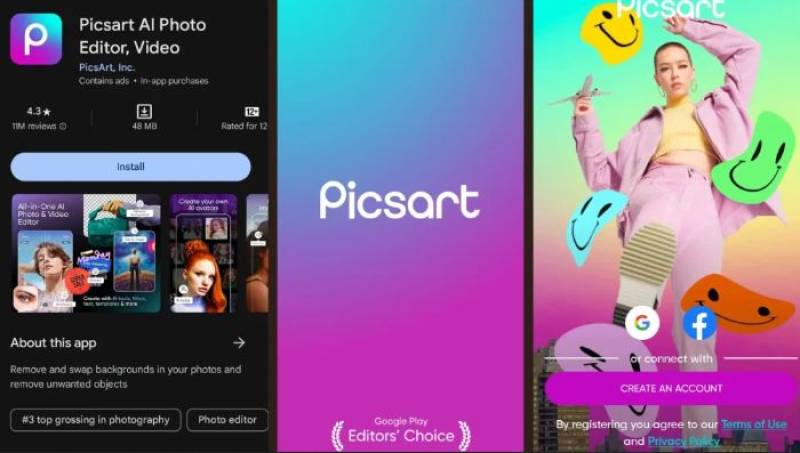
PicsArt telefonunuzda veya bilgisayarınızda kullanabileceÄŸiniz popüler bir uygulamadır. FotoÄŸraflarınızı yaratıcı ÅŸekillerde düzenlemenizi saÄŸlar. Efektler, çıkartmalar ve metin ekleyebilirsiniz. Ayrıca çizim yapabilir ve kolajlar oluÅŸturabilirsiniz. Bu uygulama ücretsizdir ancak bazı özellikler için abonelik gerekir. EndiÅŸelenmeyin! Ücretsiz sürümle de çok ÅŸey yapabilirsiniz.
BaÅŸlarken
Öncelikle PicsArt uygulamasını indirmeniz gerekir. Bunu App Store veya Google Play'de bulabilirsiniz. Bilgisayar kullanmayı tercih ediyorsanız PicsArt web sitesine gidebilirsiniz. Uygulamayı veya web sitesini açtıktan sonra bir hesap oluÅŸturmanız gerekir. E-postanızı, telefon numaranızı veya sosyal medya hesaplarınızı kullanarak kaydolabilirsiniz.
Hesabınızı oluÅŸturduktan sonra bir fotoÄŸraf yükleme zamanı. Galerinizden bir fotoÄŸraf eklemek veya yeni bir fotoÄŸraf çekmek için "+" düÄŸmesine tıklayın. Ä°stediÄŸiniz herhangi bir fotoÄŸrafı seçin. Evcil hayvanınızın, bir manzaranın veya arkadaÅŸlarınızla geçirdiÄŸiniz eÄŸlenceli bir anın fotoÄŸrafı olabilir.
Temel Düzenleme Araçları
FotoÄŸrafınız yüklendikten sonra düzenlemeye baÅŸlayabilirsiniz! Ä°ÅŸte kullanabileceÄŸiniz bazı temel araçlar:
Kırpma: Bu araç, fotoÄŸrafınızın bölümlerini kesmenize yardımcı olur. Görüntünüzün önemli ÅŸeylere odaklanmasını saÄŸlayabilirsiniz. Sadece kırpma aracını seçin ve fotoÄŸrafınızı daha iyi çerçevelemek için köÅŸeleri sürükleyin.
Ayarlama: Bu araç, parlaklığı, kontrastı ve doygunluÄŸu deÄŸiÅŸtirmenize yardımcı olur. Parlaklık, fotoÄŸrafınızı daha açık veya daha koyu yapar. Kontrast, koyuları daha koyu ve açıkları daha açık yapar. Doygunluk, renklerin ne kadar parlak olduÄŸunu deÄŸiÅŸtirir. FotoÄŸrafınızın öne çıkması için bu ayarlarla oynayın!
Filtreler: Filtreler sihir gibidir! FotoÄŸrafınızın görünümünü hızla deÄŸiÅŸtirirler. PicsArt'ta seçebileceÄŸiniz birçok filtre vardır. Bazıları fotoÄŸrafınızı eski görünümlü yaparken, diÄŸerleri onu renkli ve parlak gösterir. En çok neyi beÄŸendiÄŸinizi görmek için farklı filtreler deneyin.
Efekt Ekleme
Artık bazı temel düzenlemeleri yaptığınıza göre, biraz eÄŸlenceli efekt ekleyelim!
Sanat Efektleri: PicsArt, fotoÄŸrafınızı sanata dönüÅŸtürebilecek özel efektlere sahiptir. Bu efektleri "Efektler" menüsü altında bulabilirsiniz. Karikatürler, resimler veya eskizler gibi birçok stil vardır. BeÄŸendiÄŸinizi seçin ve fotoÄŸrafınızın nasıl deÄŸiÅŸtiÄŸini görün. Sihir burada gerçekleÅŸir!
Çıkartmalar: EÄŸlenceli öÄŸeler eklemek mi istiyorsunuz? Çıkartmalar kullanın! Uygulamada tonlarca çıkartma bulabilirsiniz. Bunlar hayvanlar, kalpler veya komik yüzler olabilir. Ä°stediÄŸiniz çıkartmayı arayın ve fotoÄŸrafınıza sürükleyin. Yeniden boyutlandırın ve mükemmel ÅŸekilde uyması için taşıyın.
Metin: Metin eklemek fotoÄŸrafınızı daha da özel hale getirebilir. Bir alıntı, komik bir baÅŸlık veya sadece adınızı yazabilirsiniz. Metin aracına tıklayın, yazı tipinizi ve renginizi seçin ve istediÄŸinizi yazın. Ayrıca metnin boyutunu ve konumunu da deÄŸiÅŸtirebilirsiniz.
Kolaj OluÅŸturma
PicsArt'ın bir diÄŸer harika özelliÄŸi de kolajlar yapmaktır. Bu, birkaç fotoÄŸrafı tek bir güzel görüntüde birleÅŸtirmek anlamına gelir. Ä°ÅŸte nasıl yapacağınız:
Kolaj Aracını Seçin: Uygulamada kolaj seçeneÄŸini bulun. Size farklı stiller ve düzenler gösterecektir.
FotoÄŸraflarınızı Seçin: Kolajınıza eklemek istediÄŸiniz fotoÄŸrafları seçin. Farklı resimleri karıştırıp eÅŸleÅŸtirebilirsiniz.
ÖzelleÅŸtir: FotoÄŸraflarınız olduÄŸunda, bunları ayarlayabilirsiniz. Boyutlarını deÄŸiÅŸtirin, döndürün veya kenarlıklar ekleyin. Kolajınızın tam istediÄŸiniz gibi görünmesini saÄŸlayın
Çizim ve Karalama
Çizim yapmayı seviyorsanız, PicsArt'ın bir çizim özelliÄŸi var! Sanatınızı oluÅŸturmak için parmağınızı veya bir kalem kullanabilirsiniz.
Çizim Aracını seçin: BaÅŸlamak için çizim seçeneÄŸine dokunun. Farklı fırçalar ve renkler göreceksiniz.
Bir Fırça Seçin: Nasıl çalıştıklarını görmek için farklı fırçaları deneyin. Çizgiler, ÅŸekiller veya hatta karalamalar çizebilirsiniz.
Renk Ekleme: BeÄŸendiÄŸiniz renkleri seçin. EÄŸlenceli bir görünüm için parlak renkler veya sakin bir ÅŸey için yumuÅŸak renkler kullanın.
Sanatınızı Kaydetme ve Paylaşma
Düzenlemeyi bitirdikten sonra, sanat eserinizi kaydetme zamanı! Kaydet düÄŸmesine tıklayın. Bunu cihazınıza kaydedebilir veya doÄŸrudan sosyal medyada paylaÅŸabilirsiniz. ArkadaÅŸlarınıza ve ailenize muhteÅŸem kreasyonlarınızı gösterin!
Daha Ä°yi Sanat Ä°çin Ä°puçları
Deneyin: Yeni ÅŸeyler denemekten korkmayın! Ne kadar çok deney yaparsanız, PicsArt'ı kullanmada o kadar iyi olursunuz.
EÄŸitimleri Takip Edin: Ä°nternette birçok eÄŸitim bulunmaktadır. Size harika sanat eserleri yaratmak için yeni teknikler ve ipuçları öÄŸretebilirler.
Uygulama: Ne kadar çok pratik yaparsanız, kendinizi o kadar güvende hissedersiniz. Yaratmaya devam edin!
Sizin için tavsiye edilen





