

آپ PicsArt کا استعمال کرتے ہوئے تصاویر میں متن کیسے شامل کرتے ہیں؟
October 10, 2024 (1 year ago)
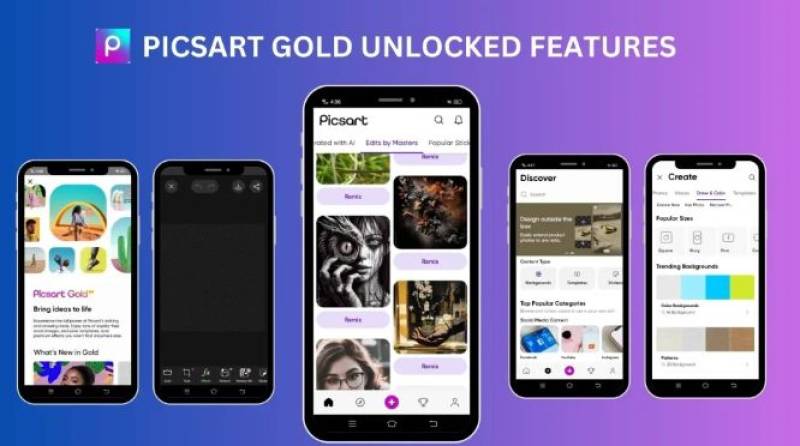
PicsArt ایک فوٹو ایڈیٹنگ ایپ ہے۔ آپ اسے اپنے فون یا ٹیبلٹ پر استعمال کر سکتے ہیں۔ آپ کی تصویروں کو بہتر بنانے کے لیے اس میں بہت سے ٹولز ہیں۔ آپ کولاز اور ڈرائنگ بھی بنا سکتے ہیں۔ بہت سے لوگ PicsArt کو استعمال کرنا پسند کرتے ہیں کیونکہ یہ آسان اور تفریحی ہے۔
تصاویر میں متن کیوں شامل کریں؟
تصاویر میں متن شامل کرنا انہیں مزید دلچسپ بنا سکتا ہے۔ آپ اپنی تصویروں کے ساتھ کوئی پیغام شیئر کر سکتے ہیں یا کہانی سنا سکتے ہیں۔ مثال کے طور پر، آپ ایک مضحکہ خیز اقتباس یا کسی جگہ کا نام شامل کرنا چاہتے ہیں۔ متن لوگوں کو یہ سمجھنے میں بھی مدد کر سکتا ہے کہ وہ کیا دیکھ رہے ہیں۔ یہ آپ کی تصاویر کو خاص بناتا ہے۔
PicsArt کے ساتھ کیسے شروعات کریں۔
اس سے پہلے کہ آپ متن شامل کر سکیں، آپ کو PicsArt ایپ ڈاؤن لوڈ کرنے کی ضرورت ہے۔ آپ اسے ایپ اسٹور برائے آئی فونز یا اینڈرائیڈ فونز کے لیے گوگل پلے اسٹور میں تلاش کرسکتے ہیں۔
ایپ ڈاؤن لوڈ کریں: ایپ اسٹور میں "PicsArt" تلاش کریں۔ "ڈاؤن لوڈ" یا "انسٹال کریں" پر کلک کریں۔ اس کے ختم ہونے کا انتظار کریں۔
ایپ کھولیں: انسٹال ہونے کے بعد، اسے کھولنے کے لیے PicsArt آئیکن پر کلک کریں۔
سائن اپ یا لاگ ان: آپ کو ایک اکاؤنٹ بنانے کی ضرورت پڑ سکتی ہے۔ آپ اپنا ای میل، فیس بک، یا گوگل اکاؤنٹ استعمال کر کے بھی لاگ ان کر سکتے ہیں۔
اپنی تصویر میں متن کیسے شامل کریں۔
اب آپ اپنی تصویر میں متن شامل کرنے کے لیے تیار ہیں۔ ان آسان اقدامات پر عمل کریں:
مرحلہ 1: ایک تصویر منتخب کریں۔
ایک تصویر منتخب کریں: اسکرین کے نیچے "+" بٹن پر کلک کریں۔ یہ آپ کو اپنی گیلری سے ایک تصویر منتخب کرنے یا ایک نئی لینے دے گا۔
اپنی تصویر منتخب کریں: وہ تصویر تلاش کریں جس میں آپ ترمیم کرنا چاہتے ہیں۔ اسے منتخب کرنے کے لیے اس پر کلک کریں۔
مرحلہ 2: ترمیمی ٹولز کھولیں۔
تصویر میں ترمیم کریں: تصویر کو منتخب کرنے کے بعد، "ترمیم" بٹن پر کلک کریں. اس سے ایڈیٹنگ ٹولز کھل جاتے ہیں۔
ٹیکسٹ ٹول تلاش کریں: ٹول بار میں "ٹیکسٹ" کا اختیار تلاش کریں۔ اس میں عام طور پر "T" آئیکن ہوتا ہے۔ متن شامل کرنے کے لیے اس پر کلک کریں۔
مرحلہ 3: اپنا متن شامل کریں۔
اپنا متن ٹائپ کریں: آپ کی تصویر میں ایک باکس ظاہر ہوگا۔ اپنا پیغام ٹائپ کرنے کے لیے باکس کے اندر تھپتھپائیں۔ آپ جو چاہیں لکھ سکتے ہیں، جیسے کوئی اقتباس یا عنوان۔
فونٹ کا انتخاب کریں: ٹائپ کرنے کے بعد، آپ فونٹ تبدیل کر سکتے ہیں۔ منتخب کرنے کے لئے بہت سے طرزیں ہیں۔ اپنی پسند کا ایک انتخاب کریں۔ اختیارات دیکھنے کے لیے "فونٹ" پر ٹیپ کریں۔
سائز تبدیل کریں: آپ اپنے متن کو بڑا یا چھوٹا بنا سکتے ہیں۔ سائز کو ایڈجسٹ کرنے کے لیے سلائیڈر کا استعمال کریں۔ اسے اپنی تصویر پر اچھی طرح سے فٹ کریں۔
مرحلہ 4: اپنے متن کو حسب ضرورت بنائیں
رنگ تبدیل کریں: آپ اپنے متن کا رنگ تبدیل کر سکتے ہیں۔ رنگ کے آپشن پر ٹیپ کریں اور اپنی پسند کا رنگ منتخب کریں۔ آپ ایک اچھے میچ کے لیے اپنی تصویر سے رنگ بھی استعمال کر سکتے ہیں۔
اثرات شامل کریں: PicsArt میں متن کے لیے ٹھنڈے اثرات ہیں۔ آپ سائے، خاکہ، یا ایک چمک بھی شامل کر سکتے ہیں۔ ان اختیارات کو دریافت کرنے کے لیے "اثرات" پر ٹیپ کریں۔
متن کو منتقل کریں: حسب ضرورت بنانے کے بعد، آپ اپنے متن کو ادھر ادھر منتقل کر سکتے ہیں۔ متن کو ٹچ کریں اور اسے تصویر پر جہاں چاہیں گھسیٹیں۔
مرحلہ 5: اپنی تصویر کو حتمی شکل دیں۔
اپنی تصویر کا جائزہ لیں: ایک بار جب آپ اپنے متن سے خوش ہو جائیں تو اپنی تصویر پر ایک نظر ڈالیں۔ یقینی بنائیں کہ سب کچھ اچھا لگتا ہے۔
اپنی تصویر کو محفوظ کریں: جب آپ تیار ہوں تو "محفوظ کریں" کے بٹن پر کلک کریں۔ یہ آپ کی ترمیم شدہ تصویر کو آپ کی گیلری میں محفوظ کر دے گا۔
اپنی تصویر کا اشتراک کریں: اگر آپ اپنی تصویر کا اشتراک کرنا چاہتے ہیں، تو آپ اسے براہ راست PicsArt سے کر سکتے ہیں۔ سوشل میڈیا پر پوسٹ کرنے یا دوستوں کو بھیجنے کے لیے شیئر بٹن پر ٹیپ کریں۔
متن شامل کرنے کے لیے تجاویز
- اسے مختصر رکھیں: مختصر جملے یا الفاظ استعمال کریں۔ بہت زیادہ متن پڑھنا مشکل ہو سکتا ہے۔
- صحیح فونٹ کا انتخاب کریں: یقینی بنائیں کہ آپ کا فونٹ آپ کی تصویر کے مزاج سے میل کھاتا ہے۔ مثال کے طور پر، ایک بے وقوف تصویر کے لیے تفریحی فونٹ استعمال کریں۔
- متضاد رنگوں کا استعمال کریں: یقینی بنائیں کہ آپ کا متن نمایاں ہے۔ اگر آپ کی تصویر سیاہ ہے تو ہلکا متن استعمال کریں اور اس کے برعکس۔
- تجربہ: مختلف فونٹس اور رنگ آزمانے سے نہ گھبرائیں۔ اگر آپ اسے پسند نہیں کرتے ہیں تو آپ اسے ہمیشہ تبدیل کر سکتے ہیں۔
پریکٹس کامل بناتی ہے۔
آپ جتنا زیادہ PicsArt استعمال کریں گے، اتنا ہی بہتر آپ کو ملے گا۔ مختلف تصاویر میں متن شامل کرنے کی کوشش کریں۔ فونٹس، رنگوں اور اثرات کے ساتھ کھیلو۔ آپ منفرد تصاویر بنا سکتے ہیں جو آپ کے انداز کا اظہار کرتے ہیں۔
کیوں PicsArt سب کے لیے بہترین ہے۔
PicsArt بچوں، نوعمروں اور بڑوں کے لیے بہترین ہے۔ یہ صارف دوست ہے، اور آپ کو زبردست ترمیم کرنے کے لیے ماہر بننے کی ضرورت نہیں ہے۔ آپ اپنی تخلیقی صلاحیتوں کا مظاہرہ کر سکتے ہیں اور مزہ کر سکتے ہیں۔ اس کے علاوہ، دوستوں اور خاندان کے ساتھ اپنے خیالات اور خیالات کا اشتراک کرنے کا یہ ایک اچھا طریقہ ہے۔
آپ کیلئے تجویز کردہ





