

Là m thế nà o để biến những bức ảnh bình thÆ°á»ng thà nh tác phẩm nghệ thuáºt bằng PicsArt?
October 10, 2024 (2 years ago)
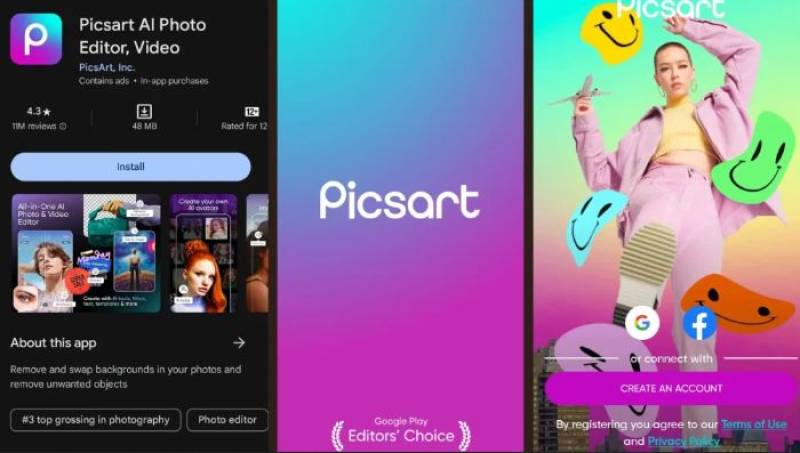
PicsArt là má»™t ứng dụng phổ biến mà bạn có thể sá» dụng trên Ä‘iện thoại hoặc máy tính. Ứng dụng này cho phép bạn chỉnh sá»a ảnh theo những cách sáng tạo. Bạn có thể thêm hiệu ứng, nhãn dán và văn bản. Bạn cÅ©ng có thể vẽ và tạo ảnh ghép. Ứng dụng này miá»…n phí sá» dụng, nhÆ°ng má»™t số tính năng cần phải đăng ký. Äừng lo! Bạn cÅ©ng có thể làm được nhiá»u việc vá»›i phiên bản miá»…n phí.
Bắt đầu
Äầu tiên, bạn cần tải xuống ứng dụng PicsArt. Bạn có thể tìm thấy ứng dụng này trong App Store hoặc Google Play. Nếu bạn thích sá» dụng máy tính, bạn có thể truy cáºp trang web PicsArt. Sau khi mở ứng dụng hoặc trang web, bạn cần tạo tài khoản. Bạn có thể đăng ký bằng email, số Ä‘iện thoại hoặc tài khoản mạng xã há»™i của mình.
Sau khi tạo tài khoản, Ä‘ã đến lúc tải ảnh lên. Nhấp vào nút "+" để thêm ảnh từ thÆ° viện hoặc chụp ảnh má»›i. Chá»n bất kỳ ảnh nào bạn thích. Có thể là ảnh thú cÆ°ng, ảnh phong cảnh hoặc khoảnh khắc vui vẻ vá»›i bạn bè.
Công cụ chỉnh sá»a cÆ¡ bản
Sau khi tải ảnh lên, bạn có thể bắt đầu chỉnh sá»a! Sau Ä‘ây là má»™t số công cụ cÆ¡ bản bạn có thể sá» dụng:
Cắt: Công cụ này giúp bạn cắt các phần của ảnh. Bạn có thể làm cho hình ảnh của mình táºp trung vào những Ä‘iá»u quan trá»ng. Chỉ cần chá»n công cụ cắt và kéo các góc để Ä‘óng khung ảnh của bạn tốt hÆ¡n.
Äiá»u chỉnh: Công cụ này giúp bạn thay đổi Ä‘á»™ sáng, Ä‘á»™ tÆ°Æ¡ng phản và Ä‘á»™ bão hòa. Äá»™ sáng làm cho ảnh của bạn sáng hÆ¡n hoặc tối hÆ¡n. Äá»™ tÆ°Æ¡ng phản làm cho vùng tối tối hÆ¡n và vùng sáng sáng hÆ¡n. Äá»™ bão hòa thay đổi Ä‘á»™ sáng của màu sắc. Thá» nghiệm các cài đặt này để làm cho ảnh của bạn nổi báºt!
Bá»™ lá»c: Bá»™ lá»c giống nhÆ° phép thuáºt! Chúng thay đổi giao diện ảnh của bạn má»™t cách nhanh chóng. PicsArt có nhiá»u bá»™ lá»c để lá»±a chá»n. Má»™t số làm cho ảnh của bạn trông cổ Ä‘iển, trong khi những bá»™ lá»c khác làm cho ảnh trông đầy màu sắc và tÆ°Æ¡i sáng. Hãy thá» các bá»™ lá»c khác nhau để xem bá»™ lá»c nào bạn thích nhất.
Thêm hiệu ứng
Bây giá» bạn Ä‘ã thá»±c hiện má»™t số chỉnh sá»a cÆ¡ bản, hãy thêm má»™t số hiệu ứng thú vị!
Hiệu ứng nghệ thuáºt: PicsArt có các hiệu ứng đặc biệt có thể biến ảnh của bạn thành tác phẩm nghệ thuáºt. Bạn có thể tìm thấy các hiệu ứng này trong menu "Hiệu ứng". Có nhiá»u kiểu, nhÆ° phim hoạt hình, tranh vẽ hoặc phác thảo. Chá»n má»™t hình bạn thích và xem ảnh của bạn thay đổi nhÆ° thế nào. Äây chính là nÆ¡i phép thuáºt xảy ra!
Nhãn dán: Bạn muốn thêm má»™t số yếu tố vui nhá»™n? Hãy sá» dụng nhãn dán! Bạn có thể tìm thấy rất nhiá»u nhãn dán trong ứng dụng. Chúng có thể là Ä‘á»™ng váºt, trái tim hoặc khuôn mặt ngá»™ nghÄ©nh. Chỉ cần tìm nhãn dán bạn muốn và kéo nó vào ảnh của bạn. Thay đổi kích thÆ°á»›c và di chuyển để vừa vặn hoàn hảo.
Văn bản: Thêm văn bản có thể làm cho ảnh của bạn trở nên đặc biệt hÆ¡n. Bạn có thể viết má»™t câu trích dẫn, chú thích hài hÆ°á»›c hoặc chỉ cần tên của bạn. Nhấp vào công cụ văn bản, chá»n phông chữ và màu sắc của bạn, sau Ä‘ó nháºp những gì bạn muốn. Bạn cÅ©ng có thể thay đổi kích thÆ°á»›c và vị trí của văn bản.
Tạo ảnh ghép
Má»™t tính năng tuyệt vá»i khác của PicsArt là tạo ảnh ghép. Äiá»u này có nghÄ©a là kết hợp nhiá»u ảnh thành má»™t hình ảnh đẹp. Sau Ä‘ây là cách thá»±c hiện:
Chá»n Công cụ ảnh ghép: Tìm tùy chá»n ảnh ghép trong ứng dụng. Nó sẽ hiển thị cho bạn các kiểu và bố cục khác nhau.
Chá»n ảnh của bạn: Chá»n những bức ảnh bạn muốn Ä‘Æ°a vào ảnh ghép. Bạn có thể trá»™n và ghép các bức ảnh khác nhau.
Tùy chỉnh: Sau khi có ảnh, bạn có thể Ä‘iá»u chỉnh chúng. Thay đổi kích thÆ°á»›c, xoay hoặc thêm Ä‘Æ°á»ng viá»n. Làm cho ảnh ghép của bạn trông giống nhÆ° bạn muốn
Vẽ và vẽ nguệch ngoạc
Nếu bạn thích vẽ, PicsArt có tính năng vẽ! Bạn có thể sá» dụng ngón tay hoặc bút stylus để tạo tác phẩm nghệ thuáºt của mình.
Chá»n Công cụ vẽ: Chạm vào tùy chá»n vẽ để bắt đầu. Bạn sẽ thấy các loại cá» và màu khác nhau.
Chá»n cá»: Thá» các loại cá» khác nhau để xem chúng hoạt Ä‘á»™ng nhÆ° thế nào. Bạn có thể vẽ các Ä‘Æ°á»ng thẳng, hình dạng hoặc tháºm chí là vẽ nguệch ngoạc.
Thêm màu: Chá»n màu bạn thích. Sá» dụng màu sáng để có vẻ ngoài vui nhá»™n hoặc màu nhẹ nhàng để có vẻ ngoài bình tÄ©nh.
LÆ°u và chia sẻ tác phẩm nghệ thuáºt của bạn
Sau khi chỉnh sá»a xong, Ä‘ã đến lúc lÆ°u tác phẩm nghệ thuáºt của bạn! Nhấp vào nút lÆ°u. Bạn có thể lÆ°u vào thiết bị của mình hoặc chia sẻ trá»±c tiếp trên phÆ°Æ¡ng tiện truyá»n thông xã há»™i. Cho bạn bè và gia Ä‘ình xem những sáng tạo tuyệt vá»i của bạn!
Mẹo để có tác phẩm nghệ thuáºt tốt hÆ¡n
Thá» nghiệm: Äừng ngại thá» những Ä‘iá»u má»›i! Càng thá» nghiệm nhiá»u, bạn sẽ càng giá»i sá» dụng PicsArt.
Theo dõi hÆ°á»›ng dẫn: Có rất nhiá»u hÆ°á»›ng dẫn trá»±c tuyến. Há» có thể dạy bạn những kỹ thuáºt và mẹo má»›i để tạo ra tác phẩm nghệ thuáºt tuyệt vá»i.
Thá»±c hành: Bạn càng thá»±c hành nhiá»u, bạn sẽ càng tá»± tin hÆ¡n. Hãy tiếp tục sáng tạo!
Đề nghị cho bạn





