

PicsArt-da animasiyalı GIF-lər yaratmaq üçün hansı addımları izləməlisiniz?
October 10, 2024 (1 year ago)
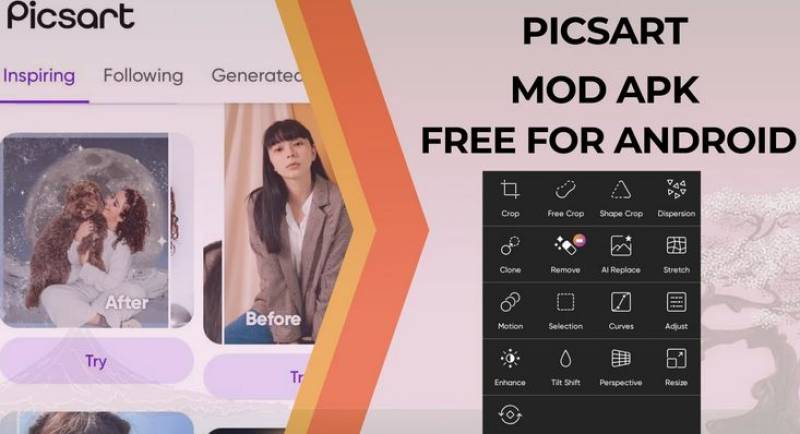
PicsArt-da animasiyalı GIF-lər yaratmaq əyləncəli və asandır. Telefon və ya planşetinizdən istifadə edərək hərəkətli şəkillər çəkə bilərsiniz. Bu təlimat sizə addım-addım öz GIF-lərinizi düzəltməyə kömək edəcək. Başlayaq!
GIF nədir?
GIF (Graphics Interchange Format) bir şəkil növüdür. Hərəkət göstərə bilər. Bu, GIF-ləri gülməli anlar, reaksiyalar və ya gözəl animasiyalar paylaşmaq üçün əla edir. Siz mesajlarda, sosial mediada və hətta internet saytlarında GIF-lərdən istifadə edə bilərsiniz.
Niyə PicsArt istifadə olunur?
PicsArt foto və videoları redaktə etmək üçün məşhur proqramdır. Pulsuz və istifadəsi asandır. Bir çox insan GIF yaratmaq üçün PicsArt-dan istifadə edir. Tətbiqdə GIF-lərinizi tərtib etməyə kömək edəcək bir çox alət var. Siz effektlər, stikerlər və mətn əlavə edə bilərsiniz.
Addım 1: PicsArt-ı yükləyin
Əvvəlcə PicsArt proqramını yükləməlisiniz. Siz onu App Store-da (iPhone üçün) və ya Google Play Store-da (Android cihazları üçün) tapa bilərsiniz.
Cihazınızda App Store və ya Google Play Store-u açın.
"PicsArt" üçün axtarış edin.
"Quraşdır" və ya "Al" düyməsini basın. Proqramın endirilməsini gözləyin.
Addım 2: PicsArt-ı açın
Proqram quraşdırıldıqdan sonra onu açın. Bir çox variantı olan rəngli əsas ekran görəcəksiniz.
Addım 3: Yeni Layihə yaradın
GIF yaratmağa başlamaq üçün bu addımları yerinə yetirin:
Ekranın altındakı "+" düyməsinə toxunun. Bu düymə sizə yeni layihə yaratmağa kömək edir.
Foto ilə başlamaq üçün “Düzenlə” və ya video klipdən GIF yaratmaq üçün “Video” seçin.
Addım 4: Foto və ya Videonuzu seçin
Əgər “Edit” seçmisinizsə:
Qalereyanızdan bir şəkil seçin.
Siz həmçinin kamera işarəsinə toxunmaqla yeni şəkil çəkə bilərsiniz.
Əgər “Video” seçsəniz:
Qalereyanızdan video klip seçin.
GIF-lər adətən sürətli olduğundan qısa olduğuna əmin olun.
Addım 5: Foto və ya Videonuzu redaktə edin
Foto və ya videonuzu seçdikdən sonra redaktə etməyin vaxtı gəldi!
Şəkillər üçün:
- Siz effektlər əlavə edə bilərsiniz. Filtrlər və rəng dəyişiklikləri kimi seçimləri görmək üçün "Effektlər" üzərinə toxunun.
- "Stikerlər" işarəsinə toxunaraq stikerlər əlavə edin. Daxil etmək üçün əyləncəli şəkillər axtarın.
- Gözəl bir şey yazmaq üçün "Mətn" alətindən istifadə edin. Müxtəlif şriftlər və rənglər seçin.
Videolar üçün:
- Videonuzu qısaltmaq üçün onu kəsə bilərsiniz. İstəmədiyiniz hissələri kəsmək üçün kəsmə alətindən istifadə edin.
- İstəsəniz musiqi və ya səslər əlavə edin. Əyləncəli musiqiləri tapmaq üçün "Musiqi" işarəsinə toxunun.
Addım 6: GIF-inizi canlandırın
İndi əyləncəli hissə gəlir: GIF-i canlandırmaq!
Redaktə etdikdən sonra "Animasiya" seçimini axtarın.
GIF-in necə hərəkət etməsini istədiyinizi seçin. Siz şeylərin solmasına, sıçramasına və ya böyütməsinə səbəb ola bilərsiniz.
Müxtəlif animasiyalarla oynayın. Necə göründüklərini görmək üçün onlara əvvəlcədən baxın.
Addım 7: GIF-inizi yadda saxlayın
Animasiya edilmiş GIF-dən məmnun olduqdan sonra onu saxlamaq vaxtıdır.
Yuxarı sağ küncdəki "Sonrakı" düyməsini vurun.
İşinizi saxlamaq üçün seçimləri görəcəksiniz. "GIF kimi saxla" seçin.
İstədiyiniz keyfiyyəti seçin. Yüksək keyfiyyət daha yaxşı görünür, lakin daha çox yer tutur.
Addım 8: GIF-inizi paylaşın
İndi GIF-iniz yadda saxlandıqdan sonra onu dostlarınızla paylaşa bilərsiniz!
Siz onu birbaşa PicsArt-dan paylaşa bilərsiniz. "Paylaş" düyməsini vurun.
Harada yerləşdirmək istədiyinizi seçin. Siz onu sosial mediada paylaşa, mesajlarda göndərə və ya cihazınızda saxlaya bilərsiniz.
Möhtəşəm GIF-lər yaratmaq üçün məsləhətlər
- Qısa saxlayın: GIF-lər sürətli olduqda ən yaxşısıdır. Onları 10 saniyədən az saxlamağa çalışın.
- Parlaq Rənglərdən istifadə edin: Parlaq rənglər GIF-inizi fərqləndirir. Əyləncəli və rəngli şəkillərdən istifadə edin.
- Təcrübə: Yeni şeyləri sınamaqdan qorxma! GIF-inizi unikal etmək üçün müxtəlif effektlər və animasiyalar istifadə edin.
Ümumi problemlərin aradan qaldırılması
Bəzən GIF-lər hazırlayarkən problemlərlə üzləşə bilərsiniz. Burada bəzi ümumi problemlər və onları necə həll etmək olar:
- GIF çox böyükdür: GIF-iniz çox böyükdürsə, yadda saxlayarkən keyfiyyəti aşağı salmağa çalışın. Bu faylı kiçik edəcək.
- GIF hərəkət etmir: animasiya əlavə etdiyinizə əmin olun. Saxlamadan əvvəl animasiyalara baxdığınızı yoxlayın.
- PicsArt qəzaları: Proqram qəzaya uğrasa, cihazınızı yenidən başladın. Bu, bir çox problemi həll edə bilər.
Sizin üçün Tövsiyə olunur





