

PicsArt-এ অ্যানিমেটেড GIF তৈরি করতে আপনার কোন পদক্ষেপগুলি অনুসরণ করা উচিত?
October 10, 2024 (2 years ago)
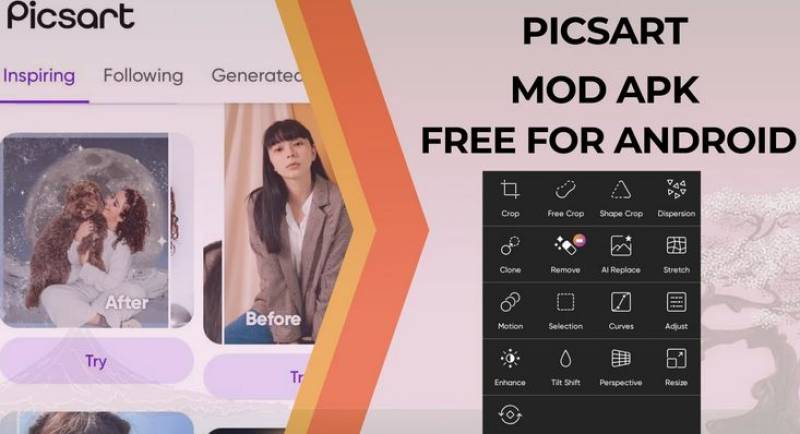
PicsArt-এ অ্যানিমেটেড GIF তৈরি করা মজাদার এবং সহজ। আপনি আপনার ফোন বা ট্যাবলেট ব্যবহার করে চলন্ত ছবি তুলতে পারেন। এই নির্দেশিকা আপনাকে ধাপে ধাপে আপনার নিজের GIF তৈরি করতে সাহায্য করবে। শুরু করা যাক!
একটি GIF কি?
একটি GIF (গ্রাফিক্স ইন্টারচেঞ্জ ফরম্যাট) হল এক ধরনের চিত্র। এটি আন্দোলন দেখাতে পারে। মজার মুহূর্ত, প্রতিক্রিয়া বা দুর্দান্ত অ্যানিমেশন শেয়ার করার জন্য এটি GIF গুলিকে দুর্দান্ত করে তোলে৷ আপনি বার্তাগুলিতে, সোশ্যাল মিডিয়াতে এবং এমনকি ওয়েবসাইটেও GIF ব্যবহার করতে পারেন৷
কেন PicsArt ব্যবহার করবেন?
PicsArt ফটো এবং ভিডিও সম্পাদনার জন্য একটি জনপ্রিয় অ্যাপ। এটা বিনামূল্যে এবং ব্যবহার করা সহজ. অনেকে GIF তৈরি করতে PicsArt ব্যবহার করেন। আপনার GIF ডিজাইন করতে সাহায্য করার জন্য অ্যাপটিতে অনেক টুল রয়েছে। আপনি প্রভাব, স্টিকার এবং পাঠ্য যোগ করতে পারেন।
ধাপ 1: PicsArt ডাউনলোড করুন
প্রথমে আপনাকে PicsArt অ্যাপটি ডাউনলোড করতে হবে। আপনি এটি অ্যাপ স্টোর (আইফোনের জন্য) বা গুগল প্লে স্টোরে (অ্যান্ড্রয়েড ডিভাইসের জন্য) খুঁজে পেতে পারেন।
আপনার ডিভাইসে অ্যাপ স্টোর বা গুগল প্লে স্টোর খুলুন।
"PicsArt" অনুসন্ধান করুন।
"ইনস্টল" বা "পান" এ ক্লিক করুন। অ্যাপটি ডাউনলোড করার জন্য অপেক্ষা করুন।
ধাপ 2: PicsArt খুলুন
অ্যাপটি ইন্সটল হয়ে গেলে ওপেন করুন। আপনি অনেক অপশন সহ একটি রঙিন হোম স্ক্রীন দেখতে পাবেন।
ধাপ 3: একটি নতুন প্রকল্প তৈরি করুন
আপনার GIF তৈরি শুরু করতে, এই পদক্ষেপগুলি অনুসরণ করুন:
স্ক্রিনের নীচে "+" বোতামটি আলতো চাপুন। এই বোতামটি আপনাকে একটি নতুন প্রকল্প তৈরি করতে সহায়তা করে।
একটি ফটো দিয়ে শুরু করতে "সম্পাদনা" বা একটি ভিডিও ক্লিপ থেকে একটি GIF তৈরি করতে "ভিডিও" চয়ন করুন৷
ধাপ 4: আপনার ছবি বা ভিডিও চয়ন করুন
আপনি যদি "সম্পাদনা" নির্বাচন করেন:
আপনার গ্যালারি থেকে একটি ছবি বাছুন.
এছাড়াও আপনি ক্যামেরা আইকনে ট্যাপ করে একটি নতুন ছবি তুলতে পারেন।
আপনি যদি "ভিডিও" বেছে নেন:
আপনার গ্যালারি থেকে একটি ভিডিও ক্লিপ নির্বাচন করুন।
নিশ্চিত করুন যে এটি ছোট কারণ GIF সাধারণত দ্রুত হয়।
ধাপ 5: আপনার ছবি বা ভিডিও সম্পাদনা করুন
আপনার ফটো বা ভিডিও নির্বাচন করার পরে, এটি সম্পাদনা করার সময়!
ছবির জন্য:
- আপনি প্রভাব যোগ করতে পারেন. ফিল্টার এবং রঙ পরিবর্তনের মত বিকল্প দেখতে "প্রভাব" এ আলতো চাপুন।
- "স্টিকার" আইকনে ট্যাপ করে স্টিকার যোগ করুন। অন্তর্ভুক্ত করার জন্য মজাদার ছবি খুঁজুন।
- দুর্দান্ত কিছু লিখতে "টেক্সট" টুল ব্যবহার করুন। বিভিন্ন ফন্ট এবং রং চয়ন করুন.
ভিডিওর জন্য:
- আপনি আপনার ভিডিওটিকে ছোট করতে ট্রিম করতে পারেন৷ আপনি চান না এমন অংশ কাটতে ট্রিম টুল ব্যবহার করুন।
- যদি আপনি চান সঙ্গীত বা শব্দ যোগ করুন. মজাদার ট্র্যাকগুলি খুঁজতে "সঙ্গীত" আইকনে আলতো চাপুন৷
ধাপ 6: আপনার GIF অ্যানিমেট করুন
এখন মজার অংশ আসে: আপনার GIF অ্যানিমেটিং!
সম্পাদনা করার পরে, "অ্যানিমেশন" বিকল্পটি সন্ধান করুন।
আপনি কীভাবে আপনার GIF সরাতে চান তা চয়ন করুন৷ আপনি জিনিসগুলিকে ফেইড ইন, বাউন্স বা জুম করতে পারেন৷
বিভিন্ন অ্যানিমেশনের সাথে খেলুন। তারা দেখতে কেমন তা দেখতে তাদের পূর্বরূপ দেখুন।
ধাপ 7: আপনার GIF সংরক্ষণ করুন
একবার আপনি আপনার অ্যানিমেটেড GIF নিয়ে খুশি হলে, এটি সংরক্ষণ করার সময়।
উপরের ডানদিকে কোণায় "পরবর্তী" বোতামটি আলতো চাপুন।
আপনি আপনার কাজ সংরক্ষণ করার বিকল্প দেখতে পাবেন। "GIF হিসাবে সংরক্ষণ করুন" নির্বাচন করুন।
আপনি চান মান নির্বাচন করুন. উচ্চ মানের ভাল দেখায় কিন্তু আরো স্থান লাগে.
ধাপ 8: আপনার GIF শেয়ার করুন
এখন আপনার GIF সংরক্ষিত হয়েছে, আপনি এটি বন্ধুদের সাথে ভাগ করতে পারেন!
আপনি এটি সরাসরি PicsArt থেকে শেয়ার করতে পারেন। "শেয়ার" বোতামটি আলতো চাপুন।
আপনি এটি কোথায় পোস্ট করতে চান তা চয়ন করুন৷ আপনি এটি সোশ্যাল মিডিয়াতে শেয়ার করতে পারেন, বার্তায় পাঠাতে পারেন বা আপনার ডিভাইসে সংরক্ষণ করতে পারেন৷
দুর্দান্ত GIF তৈরির জন্য টিপস
- সংক্ষিপ্ত রাখুন: জিআইএফগুলি যখন দ্রুত হয় তখন সেরা হয়৷ তাদের 10 সেকেন্ডের নিচে রাখার চেষ্টা করুন।
- উজ্জ্বল রং ব্যবহার করুন: উজ্জ্বল রং আপনার জিআইএফকে আলাদা করে তোলে। মজাদার এবং রঙিন ছবি ব্যবহার করুন.
- পরীক্ষা: নতুন জিনিস চেষ্টা করতে ভয় পাবেন না! আপনার GIF অনন্য করতে বিভিন্ন প্রভাব এবং অ্যানিমেশন ব্যবহার করুন।
সাধারণ সমস্যা সমাধান করা
কখনও কখনও, আপনি GIF তৈরি করার সময় সমস্যার সম্মুখীন হতে পারেন। এখানে কিছু সাধারণ সমস্যা এবং কীভাবে সেগুলি ঠিক করা যায়:
- GIF খুব বড়: আপনার GIF খুব বড় হলে, সংরক্ষণ করার সময় গুণমান কম করার চেষ্টা করুন। এটি ফাইলটিকে ছোট করে তুলবে।
- GIF সরানো হয় না: আপনি অ্যানিমেশন যোগ করেছেন তা নিশ্চিত করুন। সংরক্ষণ করার আগে আপনি অ্যানিমেশনগুলির পূর্বরূপ দেখেছেন তা পরীক্ষা করুন৷
- PicsArt ক্র্যাশ: অ্যাপটি ক্র্যাশ হলে, আপনার ডিভাইস পুনরায় চালু করার চেষ্টা করুন। এটি অনেক সমস্যার সমাধান করতে পারে।
আপনার জন্য প্রস্তাবিত





