

PicsArt ਵਿੱਚ ਐਨੀਮੇਟਡ GIF ਬਣਾਉਣ ਲਈ ਤੁਹਾਨੂੰ ਕਿਹੜੇ ਕਦਮਾਂ ਦੀ ਪਾਲਣਾ ਕਰਨੀ ਚਾਹੀਦੀ ਹੈ?
October 10, 2024 (2 years ago)
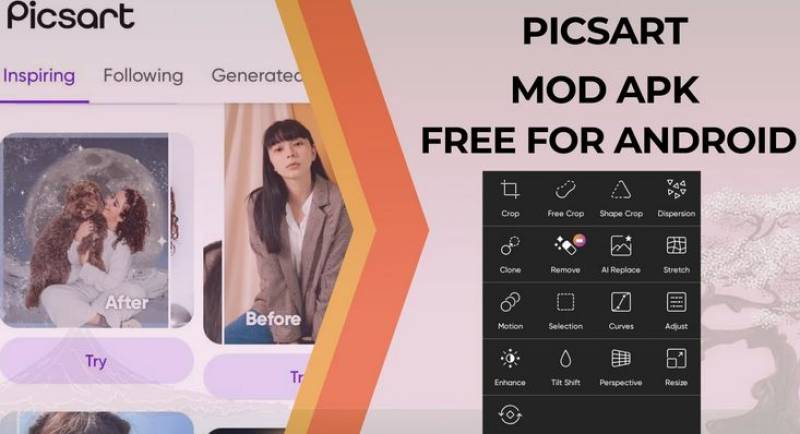
PicsArt ਵਿੱਚ ਐਨੀਮੇਟਡ GIF ਬਣਾਉਣਾ ਮਜ਼ੇਦਾਰ ਅਤੇ ਆਸਾਨ ਹੈ। ਤੁਸੀਂ ਆਪਣੇ ਫ਼ੋਨ ਜਾਂ ਟੈਬਲੇਟ ਦੀ ਵਰਤੋਂ ਕਰਕੇ ਮੂਵਿੰਗ ਤਸਵੀਰਾਂ ਬਣਾ ਸਕਦੇ ਹੋ। ਇਹ ਗਾਈਡ ਤੁਹਾਨੂੰ ਕਦਮ ਦਰ ਕਦਮ ਆਪਣੇ ਖੁਦ ਦੇ GIF ਬਣਾਉਣ ਵਿੱਚ ਮਦਦ ਕਰੇਗੀ। ਆਓ ਸ਼ੁਰੂ ਕਰੀਏ!
ਇੱਕ GIF ਕੀ ਹੈ?
ਇੱਕ GIF (ਗ੍ਰਾਫਿਕਸ ਇੰਟਰਚੇਂਜ ਫਾਰਮੈਟ) ਚਿੱਤਰ ਦੀ ਇੱਕ ਕਿਸਮ ਹੈ। ਇਹ ਅੰਦੋਲਨ ਦਿਖਾ ਸਕਦਾ ਹੈ. ਇਹ ਮਜ਼ਾਕੀਆ ਪਲਾਂ, ਪ੍ਰਤੀਕਰਮਾਂ, ਜਾਂ ਸ਼ਾਨਦਾਰ ਐਨੀਮੇਸ਼ਨਾਂ ਨੂੰ ਸਾਂਝਾ ਕਰਨ ਲਈ GIFs ਨੂੰ ਵਧੀਆ ਬਣਾਉਂਦਾ ਹੈ। ਤੁਸੀਂ GIFs ਦੀ ਵਰਤੋਂ ਸੁਨੇਹਿਆਂ ਵਿੱਚ, ਸੋਸ਼ਲ ਮੀਡੀਆ 'ਤੇ, ਅਤੇ ਇੱਥੋਂ ਤੱਕ ਕਿ ਵੈੱਬਸਾਈਟਾਂ 'ਤੇ ਵੀ ਕਰ ਸਕਦੇ ਹੋ।
PicsArt ਦੀ ਵਰਤੋਂ ਕਿਉਂ ਕਰੀਏ?
PicsArt ਫੋਟੋਆਂ ਅਤੇ ਵੀਡੀਓ ਨੂੰ ਸੰਪਾਦਿਤ ਕਰਨ ਲਈ ਇੱਕ ਪ੍ਰਸਿੱਧ ਐਪ ਹੈ। ਇਹ ਮੁਫਤ ਅਤੇ ਵਰਤੋਂ ਵਿੱਚ ਆਸਾਨ ਹੈ। ਬਹੁਤ ਸਾਰੇ ਲੋਕ GIF ਬਣਾਉਣ ਲਈ PicsArt ਦੀ ਵਰਤੋਂ ਕਰਦੇ ਹਨ। ਤੁਹਾਡੇ GIF ਡਿਜ਼ਾਈਨ ਕਰਨ ਵਿੱਚ ਤੁਹਾਡੀ ਮਦਦ ਕਰਨ ਲਈ ਐਪ ਵਿੱਚ ਬਹੁਤ ਸਾਰੇ ਟੂਲ ਹਨ। ਤੁਸੀਂ ਪ੍ਰਭਾਵ, ਸਟਿੱਕਰ ਅਤੇ ਟੈਕਸਟ ਜੋੜ ਸਕਦੇ ਹੋ।
ਕਦਮ 1: PicsArt ਡਾਊਨਲੋਡ ਕਰੋ
ਪਹਿਲਾਂ, ਤੁਹਾਨੂੰ PicsArt ਐਪ ਨੂੰ ਡਾਊਨਲੋਡ ਕਰਨ ਦੀ ਲੋੜ ਹੈ। ਤੁਸੀਂ ਇਸਨੂੰ ਐਪ ਸਟੋਰ (iPhones ਲਈ) ਜਾਂ Google Play Store (Android ਡਿਵਾਈਸਾਂ ਲਈ) ਵਿੱਚ ਲੱਭ ਸਕਦੇ ਹੋ।
ਆਪਣੀ ਡਿਵਾਈਸ 'ਤੇ ਐਪ ਸਟੋਰ ਜਾਂ ਗੂਗਲ ਪਲੇ ਸਟੋਰ ਖੋਲ੍ਹੋ।
"PicsArt" ਦੀ ਖੋਜ ਕਰੋ।
"ਇੰਸਟਾਲ ਕਰੋ" ਜਾਂ "ਪ੍ਰਾਪਤ ਕਰੋ" 'ਤੇ ਕਲਿੱਕ ਕਰੋ। ਐਪ ਦੇ ਡਾਊਨਲੋਡ ਹੋਣ ਦੀ ਉਡੀਕ ਕਰੋ।
ਕਦਮ 2: PicsArt ਖੋਲ੍ਹੋ
ਇੱਕ ਵਾਰ ਐਪ ਸਥਾਪਿਤ ਹੋਣ ਤੋਂ ਬਾਅਦ, ਇਸਨੂੰ ਖੋਲ੍ਹੋ. ਤੁਹਾਨੂੰ ਬਹੁਤ ਸਾਰੇ ਵਿਕਲਪਾਂ ਦੇ ਨਾਲ ਇੱਕ ਰੰਗੀਨ ਹੋਮ ਸਕ੍ਰੀਨ ਦਿਖਾਈ ਦੇਵੇਗੀ.
ਕਦਮ 3: ਇੱਕ ਨਵਾਂ ਪ੍ਰੋਜੈਕਟ ਬਣਾਓ
ਆਪਣਾ GIF ਬਣਾਉਣਾ ਸ਼ੁਰੂ ਕਰਨ ਲਈ, ਇਹਨਾਂ ਕਦਮਾਂ ਦੀ ਪਾਲਣਾ ਕਰੋ:
ਸਕ੍ਰੀਨ ਦੇ ਹੇਠਾਂ "+" ਬਟਨ 'ਤੇ ਟੈਪ ਕਰੋ। ਇਹ ਬਟਨ ਤੁਹਾਨੂੰ ਨਵਾਂ ਪ੍ਰੋਜੈਕਟ ਬਣਾਉਣ ਵਿੱਚ ਮਦਦ ਕਰਦਾ ਹੈ।
ਇੱਕ ਫੋਟੋ ਨਾਲ ਸ਼ੁਰੂ ਕਰਨ ਲਈ "ਸੰਪਾਦਨ ਕਰੋ" ਜਾਂ ਇੱਕ ਵੀਡੀਓ ਕਲਿੱਪ ਤੋਂ ਇੱਕ GIF ਬਣਾਉਣ ਲਈ "ਵੀਡੀਓ" ਚੁਣੋ।
ਕਦਮ 4: ਆਪਣੀ ਫੋਟੋ ਜਾਂ ਵੀਡੀਓ ਚੁਣੋ
ਜੇਕਰ ਤੁਸੀਂ "ਸੰਪਾਦਨ" ਚੁਣਿਆ ਹੈ:
ਆਪਣੀ ਗੈਲਰੀ ਵਿੱਚੋਂ ਇੱਕ ਫੋਟੋ ਚੁਣੋ।
ਤੁਸੀਂ ਕੈਮਰਾ ਆਈਕਨ 'ਤੇ ਟੈਪ ਕਰਕੇ ਨਵੀਂ ਤਸਵੀਰ ਵੀ ਲੈ ਸਕਦੇ ਹੋ।
ਜੇਕਰ ਤੁਸੀਂ "ਵੀਡੀਓ" ਨੂੰ ਚੁਣਿਆ ਹੈ:
ਆਪਣੀ ਗੈਲਰੀ ਵਿੱਚੋਂ ਇੱਕ ਵੀਡੀਓ ਕਲਿੱਪ ਚੁਣੋ।
ਯਕੀਨੀ ਬਣਾਓ ਕਿ ਇਹ ਛੋਟਾ ਹੈ ਕਿਉਂਕਿ GIF ਆਮ ਤੌਰ 'ਤੇ ਤੇਜ਼ ਹੁੰਦੇ ਹਨ।
ਕਦਮ 5: ਆਪਣੀ ਫੋਟੋ ਜਾਂ ਵੀਡੀਓ ਨੂੰ ਸੰਪਾਦਿਤ ਕਰੋ
ਤੁਹਾਡੀ ਫੋਟੋ ਜਾਂ ਵੀਡੀਓ ਦੀ ਚੋਣ ਕਰਨ ਤੋਂ ਬਾਅਦ, ਸੰਪਾਦਨ ਕਰਨ ਦਾ ਸਮਾਂ ਆ ਗਿਆ ਹੈ!
ਫੋਟੋਆਂ ਲਈ:
- ਤੁਸੀਂ ਪ੍ਰਭਾਵ ਸ਼ਾਮਲ ਕਰ ਸਕਦੇ ਹੋ. ਫਿਲਟਰ ਅਤੇ ਰੰਗ ਬਦਲਾਅ ਵਰਗੇ ਵਿਕਲਪਾਂ ਨੂੰ ਦੇਖਣ ਲਈ "ਪ੍ਰਭਾਵ" 'ਤੇ ਟੈਪ ਕਰੋ।
- "ਸਟਿੱਕਰ" ਆਈਕਨ 'ਤੇ ਟੈਪ ਕਰਕੇ ਸਟਿੱਕਰ ਸ਼ਾਮਲ ਕਰੋ। ਸ਼ਾਮਲ ਕਰਨ ਲਈ ਮਜ਼ੇਦਾਰ ਚਿੱਤਰਾਂ ਦੀ ਖੋਜ ਕਰੋ।
- ਕੁਝ ਵਧੀਆ ਲਿਖਣ ਲਈ "ਟੈਕਸਟ" ਟੂਲ ਦੀ ਵਰਤੋਂ ਕਰੋ। ਵੱਖ-ਵੱਖ ਫੌਂਟ ਅਤੇ ਰੰਗ ਚੁਣੋ।
ਵੀਡੀਓਜ਼ ਲਈ:
- ਤੁਸੀਂ ਇਸ ਨੂੰ ਛੋਟਾ ਕਰਨ ਲਈ ਆਪਣੇ ਵੀਡੀਓ ਨੂੰ ਕੱਟ ਸਕਦੇ ਹੋ। ਉਹਨਾਂ ਹਿੱਸਿਆਂ ਨੂੰ ਕੱਟਣ ਲਈ ਟ੍ਰਿਮ ਟੂਲ ਦੀ ਵਰਤੋਂ ਕਰੋ ਜੋ ਤੁਸੀਂ ਨਹੀਂ ਚਾਹੁੰਦੇ.
- ਜੇ ਤੁਸੀਂ ਚਾਹੁੰਦੇ ਹੋ ਤਾਂ ਸੰਗੀਤ ਜਾਂ ਆਵਾਜ਼ਾਂ ਸ਼ਾਮਲ ਕਰੋ। ਮਜ਼ੇਦਾਰ ਟਰੈਕ ਲੱਭਣ ਲਈ "ਸੰਗੀਤ" ਆਈਕਨ 'ਤੇ ਟੈਪ ਕਰੋ।
ਕਦਮ 6: ਆਪਣੇ GIF ਨੂੰ ਐਨੀਮੇਟ ਕਰੋ
ਹੁਣ ਮਜ਼ੇਦਾਰ ਹਿੱਸਾ ਆਉਂਦਾ ਹੈ: ਤੁਹਾਡੇ GIF ਨੂੰ ਐਨੀਮੇਟ ਕਰਨਾ!
ਸੰਪਾਦਨ ਕਰਨ ਤੋਂ ਬਾਅਦ, “ਐਨੀਮੇਸ਼ਨ” ਵਿਕਲਪ ਦੀ ਭਾਲ ਕਰੋ।
ਚੁਣੋ ਕਿ ਤੁਸੀਂ ਆਪਣੇ GIF ਨੂੰ ਕਿਵੇਂ ਬਦਲਣਾ ਚਾਹੁੰਦੇ ਹੋ। ਤੁਸੀਂ ਚੀਜ਼ਾਂ ਨੂੰ ਫੇਡ ਇਨ, ਬਾਊਂਸ ਜਾਂ ਜ਼ੂਮ ਕਰ ਸਕਦੇ ਹੋ।
ਵੱਖ-ਵੱਖ ਐਨੀਮੇਸ਼ਨਾਂ ਨਾਲ ਆਲੇ-ਦੁਆਲੇ ਖੇਡੋ। ਇਹ ਦੇਖਣ ਲਈ ਉਹਨਾਂ ਦੀ ਪੂਰਵਦਰਸ਼ਨ ਕਰੋ ਕਿ ਉਹ ਕਿਵੇਂ ਦਿਖਾਈ ਦਿੰਦੇ ਹਨ।
ਕਦਮ 7: ਆਪਣਾ GIF ਸੁਰੱਖਿਅਤ ਕਰੋ
ਇੱਕ ਵਾਰ ਜਦੋਂ ਤੁਸੀਂ ਆਪਣੇ ਐਨੀਮੇਟਿਡ GIF ਤੋਂ ਖੁਸ਼ ਹੋ ਜਾਂਦੇ ਹੋ, ਤਾਂ ਇਸਨੂੰ ਬਚਾਉਣ ਦਾ ਸਮਾਂ ਆ ਗਿਆ ਹੈ।
ਉੱਪਰ ਸੱਜੇ ਕੋਨੇ 'ਤੇ "ਅੱਗੇ" ਬਟਨ 'ਤੇ ਟੈਪ ਕਰੋ।
ਤੁਸੀਂ ਆਪਣੇ ਕੰਮ ਨੂੰ ਬਚਾਉਣ ਲਈ ਵਿਕਲਪ ਵੇਖੋਗੇ। "GIF ਦੇ ਤੌਰ ਤੇ ਸੁਰੱਖਿਅਤ ਕਰੋ" ਚੁਣੋ।
ਉਹ ਗੁਣਵੱਤਾ ਚੁਣੋ ਜੋ ਤੁਸੀਂ ਚਾਹੁੰਦੇ ਹੋ. ਉੱਚ ਗੁਣਵੱਤਾ ਵਧੀਆ ਦਿਖਾਈ ਦਿੰਦੀ ਹੈ ਪਰ ਵਧੇਰੇ ਥਾਂ ਲੈਂਦਾ ਹੈ।
ਕਦਮ 8: ਆਪਣਾ GIF ਸਾਂਝਾ ਕਰੋ
ਹੁਣ ਜਦੋਂ ਤੁਹਾਡਾ GIF ਸੁਰੱਖਿਅਤ ਹੋ ਗਿਆ ਹੈ, ਤੁਸੀਂ ਇਸਨੂੰ ਦੋਸਤਾਂ ਨਾਲ ਸਾਂਝਾ ਕਰ ਸਕਦੇ ਹੋ!
ਤੁਸੀਂ ਇਸਨੂੰ ਸਿੱਧੇ PicsArt ਤੋਂ ਸਾਂਝਾ ਕਰ ਸਕਦੇ ਹੋ। "ਸ਼ੇਅਰ" ਬਟਨ 'ਤੇ ਟੈਪ ਕਰੋ।
ਚੁਣੋ ਕਿ ਤੁਸੀਂ ਇਸਨੂੰ ਕਿੱਥੇ ਪੋਸਟ ਕਰਨਾ ਚਾਹੁੰਦੇ ਹੋ। ਤੁਸੀਂ ਇਸਨੂੰ ਸੋਸ਼ਲ ਮੀਡੀਆ 'ਤੇ ਸਾਂਝਾ ਕਰ ਸਕਦੇ ਹੋ, ਇਸਨੂੰ ਸੁਨੇਹਿਆਂ ਵਿੱਚ ਭੇਜ ਸਕਦੇ ਹੋ, ਜਾਂ ਇਸਨੂੰ ਆਪਣੀ ਡਿਵਾਈਸ ਵਿੱਚ ਸੁਰੱਖਿਅਤ ਕਰ ਸਕਦੇ ਹੋ।
ਸ਼ਾਨਦਾਰ GIF ਬਣਾਉਣ ਲਈ ਸੁਝਾਅ
- ਇਸਨੂੰ ਛੋਟਾ ਰੱਖੋ: GIF ਸਭ ਤੋਂ ਵਧੀਆ ਹੁੰਦੇ ਹਨ ਜਦੋਂ ਉਹ ਤੇਜ਼ ਹੁੰਦੇ ਹਨ। ਉਹਨਾਂ ਨੂੰ 10 ਸਕਿੰਟਾਂ ਤੋਂ ਘੱਟ ਰੱਖਣ ਦੀ ਕੋਸ਼ਿਸ਼ ਕਰੋ।
- ਚਮਕਦਾਰ ਰੰਗਾਂ ਦੀ ਵਰਤੋਂ ਕਰੋ: ਚਮਕਦਾਰ ਰੰਗ ਤੁਹਾਡੇ GIF ਨੂੰ ਵੱਖਰਾ ਬਣਾਉਂਦੇ ਹਨ। ਮਜ਼ੇਦਾਰ ਅਤੇ ਰੰਗੀਨ ਚਿੱਤਰਾਂ ਦੀ ਵਰਤੋਂ ਕਰੋ।
- ਪ੍ਰਯੋਗ: ਨਵੀਆਂ ਚੀਜ਼ਾਂ ਦੀ ਕੋਸ਼ਿਸ਼ ਕਰਨ ਤੋਂ ਨਾ ਡਰੋ! ਆਪਣੇ GIF ਨੂੰ ਵਿਲੱਖਣ ਬਣਾਉਣ ਲਈ ਵੱਖ-ਵੱਖ ਪ੍ਰਭਾਵਾਂ ਅਤੇ ਐਨੀਮੇਸ਼ਨਾਂ ਦੀ ਵਰਤੋਂ ਕਰੋ।
ਆਮ ਮੁੱਦਿਆਂ ਦਾ ਨਿਪਟਾਰਾ ਕਰਨਾ
ਕਈ ਵਾਰ, ਤੁਹਾਨੂੰ GIF ਬਣਾਉਣ ਦੌਰਾਨ ਸਮੱਸਿਆਵਾਂ ਦਾ ਸਾਹਮਣਾ ਕਰਨਾ ਪੈ ਸਕਦਾ ਹੈ। ਇੱਥੇ ਕੁਝ ਆਮ ਸਮੱਸਿਆਵਾਂ ਹਨ ਅਤੇ ਉਹਨਾਂ ਨੂੰ ਕਿਵੇਂ ਠੀਕ ਕਰਨਾ ਹੈ:
- GIF ਬਹੁਤ ਵੱਡਾ ਹੈ: ਜੇਕਰ ਤੁਹਾਡਾ GIF ਬਹੁਤ ਵੱਡਾ ਹੈ, ਤਾਂ ਬਚਤ ਕਰਦੇ ਸਮੇਂ ਗੁਣਵੱਤਾ ਨੂੰ ਘਟਾਉਣ ਦੀ ਕੋਸ਼ਿਸ਼ ਕਰੋ। ਇਹ ਫਾਈਲ ਨੂੰ ਛੋਟਾ ਬਣਾ ਦੇਵੇਗਾ।
- GIF ਮੂਵ ਨਹੀਂ ਕਰਦਾ: ਯਕੀਨੀ ਬਣਾਓ ਕਿ ਤੁਸੀਂ ਐਨੀਮੇਸ਼ਨਾਂ ਨੂੰ ਜੋੜਿਆ ਹੈ। ਜਾਂਚ ਕਰੋ ਕਿ ਤੁਸੀਂ ਸੁਰੱਖਿਅਤ ਕਰਨ ਤੋਂ ਪਹਿਲਾਂ ਐਨੀਮੇਸ਼ਨਾਂ ਦਾ ਪੂਰਵਦਰਸ਼ਨ ਕੀਤਾ ਹੈ।
- PicsArt ਕਰੈਸ਼: ਜੇਕਰ ਐਪ ਕ੍ਰੈਸ਼ ਹੋ ਜਾਂਦੀ ਹੈ, ਤਾਂ ਆਪਣੀ ਡਿਵਾਈਸ ਨੂੰ ਰੀਸਟਾਰਟ ਕਰਨ ਦੀ ਕੋਸ਼ਿਸ਼ ਕਰੋ। ਇਹ ਬਹੁਤ ਸਾਰੀਆਂ ਸਮੱਸਿਆਵਾਂ ਨੂੰ ਹੱਲ ਕਰ ਸਕਦਾ ਹੈ।
ਤੁਹਾਡੇ ਲਈ ਸਿਫਾਰਸ਼ ਕੀਤੀ





