

Langkah Apa yang Harus Anda Ikuti untuk Membuat GIF Animasi di PicsArt?
October 10, 2024 (1 year ago)
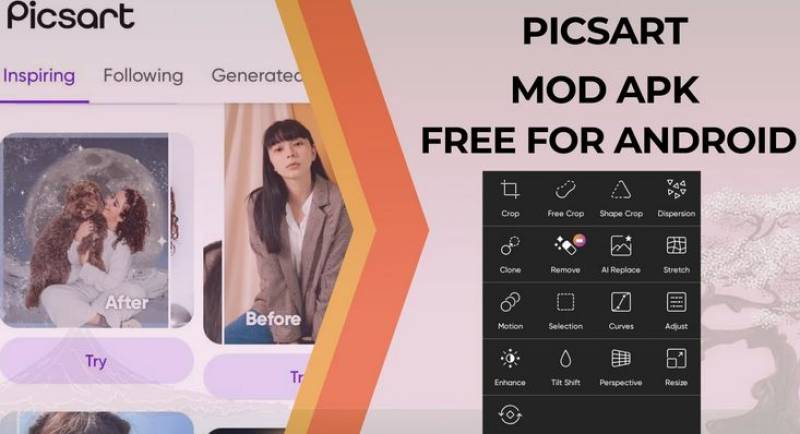
Membuat GIF animasi di PicsArt menyenangkan dan mudah. Anda dapat membuat gambar bergerak menggunakan ponsel atau tablet. Panduan ini akan membantu Anda membuat GIF sendiri langkah demi langkah. Mari kita mulai!
Apa itu GIF?
GIF (Graphics Interchange Format) adalah jenis gambar. GIF dapat menunjukkan gerakan. Hal ini membuat GIF sangat cocok untuk berbagi momen lucu, reaksi, atau animasi keren. Anda dapat menggunakan GIF dalam pesan, di media sosial, dan bahkan di situs web.
Mengapa Menggunakan PicsArt?
PicsArt adalah aplikasi populer untuk mengedit foto dan video. Aplikasi ini gratis dan mudah digunakan. Banyak orang menggunakan PicsArt untuk membuat GIF. Aplikasi ini memiliki banyak alat untuk membantu Anda mendesain GIF. Anda dapat menambahkan efek, stiker, dan teks.
Langkah 1: Unduh PicsArt
Pertama, Anda perlu mengunduh aplikasi PicsArt. Anda dapat menemukannya di App Store (untuk iPhone) atau Google Play Store (untuk perangkat Android).
Buka App Store atau Google Play Store di perangkat Anda.
Cari “PicsArt.” Klik "Instal" atau "Dapatkan". Tunggu hingga aplikasi diunduh.
Langkah 2: Buka PicsArt
Setelah aplikasi terpasang, buka. Anda akan melihat layar beranda berwarna-warni dengan banyak opsi.
Langkah 3: Buat Proyek Baru
Untuk mulai membuat GIF, ikuti langkah-langkah berikut:
Ketuk tombol "+" di bagian bawah layar. Tombol ini membantu Anda membuat proyek baru.
Pilih "Edit" untuk memulai dengan foto atau "Video" untuk membuat GIF dari klip video.
Langkah 4: Pilih Foto atau Video Anda
Jika Anda memilih "Edit":
Pilih foto dari galeri Anda.
Anda juga dapat mengambil gambar baru dengan mengetuk ikon kamera.
Jika Anda memilih "Video":
Pilih klip video dari galeri Anda.
Pastikan klip video pendek karena GIF biasanya cepat.
Langkah 5: Edit Foto atau Video Anda
Setelah memilih foto atau video, saatnya mengedit!
Untuk Foto:
- Anda dapat menambahkan efek. Ketuk "Efek" untuk melihat opsi seperti filter dan perubahan warna.
- Tambahkan stiker dengan mengetuk ikon "Stiker". Cari gambar yang menarik untuk disertakan.
- Gunakan alat "Teks" untuk menulis sesuatu yang menarik. Pilih berbagai jenis huruf dan warna.
Untuk Video:
- Anda dapat memotong video agar lebih pendek. Gunakan alat potong untuk memotong bagian yang tidak diinginkan.
- Tambahkan musik atau suara jika diinginkan. Ketuk ikon "Musik" untuk menemukan trek yang menarik.
Langkah 6: Animasikan GIF Anda
Sekarang tiba bagian yang menyenangkan: menganimasikan GIF Anda!
Setelah mengedit, cari opsi "Animasi".
Pilih cara GIF bergerak yang Anda inginkan. Anda dapat membuat sesuatu memudar, memantul, atau memperbesar.
Bermain-main dengan berbagai animasi. Pratinjau untuk melihat tampilannya.
Langkah 7: Simpan GIF Anda
Setelah Anda puas dengan animasi GIF Anda, saatnya menyimpannya.
Ketuk tombol "Berikutnya" di sudut kanan atas.
Anda akan melihat opsi untuk menyimpan pekerjaan Anda. Pilih "Simpan sebagai GIF".
Pilih kualitas yang Anda inginkan. Kualitas yang lebih tinggi terlihat lebih baik tetapi membutuhkan lebih banyak ruang.
Langkah 8: Bagikan GIF Anda
Sekarang setelah GIF Anda tersimpan, Anda dapat membagikannya dengan teman-teman!
Anda dapat membagikannya langsung dari PicsArt. Ketuk tombol "Bagikan".
Pilih tempat Anda ingin mempostingnya. Anda dapat membagikannya di media sosial, mengirimkannya melalui pesan, atau menyimpannya di perangkat Anda.
Tips Membuat GIF yang Bagus
- Singkat: GIF paling bagus jika singkat. Usahakan durasinya kurang dari 10 detik.
- Gunakan Warna Cerah: Warna cerah membuat GIF Anda menonjol. Gunakan gambar yang menyenangkan dan berwarna-warni.
- Bereksperimen: Jangan takut mencoba hal baru! Gunakan efek dan animasi yang berbeda untuk membuat GIF Anda unik.
Memecahkan Masalah Umum
Terkadang, Anda mungkin menghadapi masalah saat membuat GIF. Berikut beberapa masalah umum dan cara memperbaikinya:
- GIF Terlalu Besar: Jika GIF Anda terlalu besar, coba turunkan kualitasnya saat menyimpan. Ini akan memperkecil ukuran berkas.
- GIF Tidak Bergerak: Pastikan Anda telah menambahkan animasi. Periksa apakah Anda telah melihat pratinjau animasi sebelum menyimpan.
- PicsArt Crash: Jika aplikasi crash, coba mulai ulang perangkat Anda. Ini dapat memperbaiki banyak masalah.
Direkomendasikan untukmu





