

PicsArt में एनिमेटेड GIF बनाने के लिए आपको क्या कदम उठाने चाहिए?
October 10, 2024 (1 year ago)
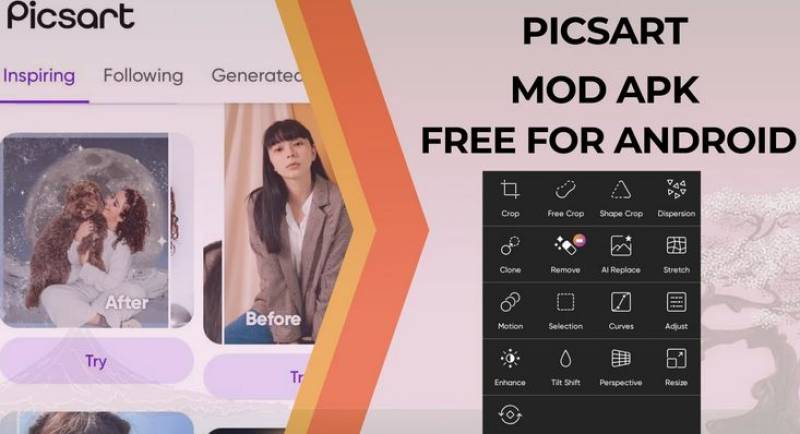
PicsArt में एनिमेटेड GIF बनाना मज़ेदार और आसान है। आप अपने फ़ोन या टैबलेट का उपयोग करके चलती हुई तस्वीरें बना सकते हैं। यह गाइड आपको चरण दर चरण अपने खुद के GIF बनाने में मदद करेगी। चलिए शुरू करते हैं!
GIF क्या है?
GIF (ग्राफ़िक्स इंटरचेंज फ़ॉर्मेट) एक प्रकार की छवि है। यह गति दिखा सकता है। यह GIF को मज़ेदार पलों, प्रतिक्रियाओं या शानदार एनिमेशन को साझा करने के लिए बेहतरीन बनाता है। आप संदेशों में, सोशल मीडिया पर और यहाँ तक कि वेबसाइटों पर भी GIF का उपयोग कर सकते हैं।
PicsArt का उपयोग क्यों करें?
PicsArt फ़ोटो और वीडियो संपादित करने के लिए एक लोकप्रिय ऐप है। यह मुफ़्त और उपयोग में आसान है। बहुत से लोग GIF बनाने के लिए PicsArt का उपयोग करते हैं। ऐप में आपके GIF को डिज़ाइन करने में आपकी मदद करने के लिए कई टूल हैं। आप प्रभाव, स्टिकर और टेक्स्ट जोड़ सकते हैं।
चरण 1: PicsArt डाउनलोड करें
सबसे पहले, आपको PicsArt ऐप डाउनलोड करना होगा। आप इसे ऐप स्टोर (iPhones के लिए) या Google Play Store (Android डिवाइस के लिए) में पा सकते हैं।
अपने डिवाइस पर ऐप स्टोर या Google Play Store खोलें।
“PicsArt” खोजें।
“इंस्टॉल करें” या “प्राप्त करें” पर क्लिक करें। ऐप के डाउनलोड होने तक प्रतीक्षा करें।
चरण 2: PicsArt खोलें
ऐप इंस्टॉल हो जाने के बाद, इसे खोलें। आपको कई विकल्पों के साथ एक रंगीन होम स्क्रीन दिखाई देगी।
चरण 3: एक नया प्रोजेक्ट बनाएँ
अपना GIF बनाना शुरू करने के लिए, इन चरणों का पालन करें:
स्क्रीन के नीचे “+” बटन पर टैप करें। यह बटन आपको एक नया प्रोजेक्ट बनाने में मदद करता है।
किसी फ़ोटो से शुरू करने के लिए “संपादित करें” चुनें या किसी वीडियो क्लिप से GIF बनाने के लिए “वीडियो” चुनें।
चरण 4: अपनी फ़ोटो या वीडियो चुनें
यदि आपने “संपादित करें” चुना है:
अपनी गैलरी से कोई फ़ोटो चुनें।
आप कैमरा आइकन पर टैप करके भी नई तस्वीर ले सकते हैं।
यदि आपने “वीडियो” चुना है:
अपनी गैलरी से कोई वीडियो क्लिप चुनें।
सुनिश्चित करें कि यह छोटा हो क्योंकि GIF आमतौर पर जल्दी बन जाते हैं।
चरण 5: अपनी फ़ोटो या वीडियो संपादित करें
अपनी फ़ोटो या वीडियो चुनने के बाद, संपादन करने का समय आ गया है!
फ़ोटो के लिए:
- आप प्रभाव जोड़ सकते हैं। फ़िल्टर और रंग परिवर्तन जैसे विकल्प देखने के लिए “प्रभाव” पर टैप करें।
- “स्टिकर” आइकन पर टैप करके स्टिकर जोड़ें। शामिल करने के लिए मज़ेदार छवियों की खोज करें।
- कुछ अच्छा लिखने के लिए “टेक्स्ट” टूल का उपयोग करें। अलग-अलग फ़ॉन्ट और रंग चुनें।
वीडियो के लिए:
- आप अपने वीडियो को छोटा करने के लिए ट्रिम कर सकते हैं। ट्रिम टूल का उपयोग करके उन हिस्सों को काटें जिन्हें आप नहीं चाहते हैं।
- यदि आप चाहें तो संगीत या ध्वनियाँ जोड़ें। मज़ेदार ट्रैक खोजने के लिए “संगीत” आइकन पर टैप करें।
चरण 6: अपने GIF को एनिमेट करें
अब मज़ेदार हिस्सा आता है: अपने GIF को एनिमेट करना!
संपादन के बाद, “एनीमेशन” विकल्प देखें।
चुनें कि आप अपने GIF को कैसे मूव करना चाहते हैं। आप चीज़ों को फीका, बाउंस या ज़ूम कर सकते हैं।
अलग-अलग एनिमेशन के साथ खेलें। उनका पूर्वावलोकन करके देखें कि वे कैसे दिखते हैं।
चरण 7: अपना GIF सेव करें
एक बार जब आप अपने एनिमेटेड GIF से संतुष्ट हो जाते हैं, तो उसे सेव करने का समय आ जाता है।
ऊपरी दाएँ कोने में “अगला” बटन पर टैप करें।
आपको अपने काम को सहेजने के विकल्प दिखाई देंगे। “Save as GIF” चुनें।
अपनी मनचाही क्वालिटी चुनें। उच्च क्वालिटी बेहतर दिखती है, लेकिन ज़्यादा जगह लेती है।
चरण 8: अपना GIF शेयर करें
अब जब आपका GIF सेव हो गया है, तो आप इसे दोस्तों के साथ शेयर कर सकते हैं!
आप इसे सीधे PicsArt से शेयर कर सकते हैं। “शेयर करें” बटन पर टैप करें।
चुनें कि आप इसे कहाँ पोस्ट करना चाहते हैं। आप इसे सोशल मीडिया पर शेयर कर सकते हैं, मैसेज में भेज सकते हैं या अपने डिवाइस में सेव कर सकते हैं।
बढ़िया GIF बनाने के लिए सुझाव
- इसे छोटा रखें: GIF तब सबसे अच्छे होते हैं जब वे जल्दी बनते हैं। उन्हें 10 सेकंड से कम रखने की कोशिश करें।
- चमकीले रंगों का इस्तेमाल करें: चमकीले रंग आपके GIF को अलग बनाते हैं। मज़ेदार और रंगीन इमेज का इस्तेमाल करें।
- प्रयोग करें: नई चीज़ें आज़माने से न डरें! अपने GIF को अनोखा बनाने के लिए अलग-अलग इफ़ेक्ट और एनिमेशन का इस्तेमाल करें।
आम समस्याओं का निवारण
कभी-कभी, आपको GIF बनाते समय समस्याओं का सामना करना पड़ सकता है। यहाँ कुछ आम समस्याएँ और उन्हें ठीक करने के तरीके दिए गए हैं:
- GIF बहुत बड़ा है: अगर आपका GIF बहुत बड़ा है, तो सेव करते समय उसकी क्वालिटी कम करके देखें। इससे फ़ाइल छोटी हो जाएगी।
- GIF नहीं हिलता: सुनिश्चित करें कि आपने एनिमेशन जोड़े हैं। जाँच करें कि आपने सहेजने से पहले एनिमेशन का पूर्वावलोकन किया है।
- PicsArt क्रैश हो जाता है: यदि ऐप क्रैश हो जाता है, तो अपने डिवाइस को पुनः आरंभ करने का प्रयास करें। इससे कई समस्याएँ ठीक हो सकती हैं।
आप के लिए अनुशंसित





