

Quali passaggi dovresti seguire per creare GIF animate in PicsArt?
October 10, 2024 (1 year ago)
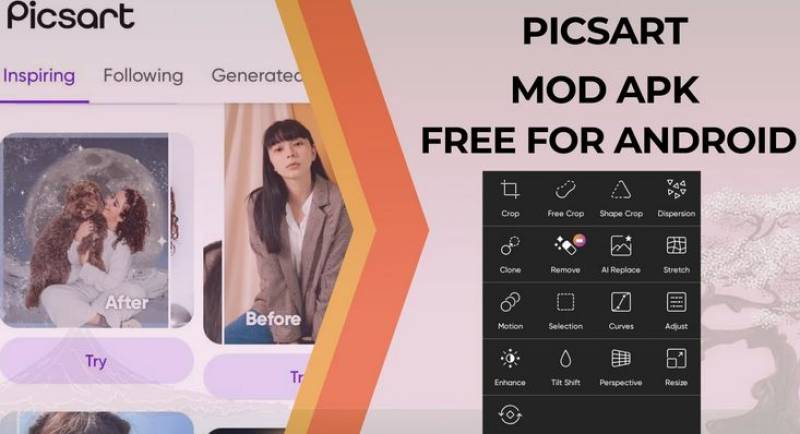
Creare GIF animate in PicsArt è divertente e facile. Puoi creare immagini in movimento usando il tuo telefono o tablet. Questa guida ti aiuterà a creare le tue GIF passo dopo passo. Cominciamo!
Cos'è una GIF?
Una GIF (Graphics Interchange Format) è un tipo di immagine. Può mostrare movimento. Questo rende le GIF perfette per condividere momenti divertenti, reazioni o animazioni fantastiche. Puoi usare le GIF nei messaggi, sui social media e persino sui siti web.
Perché usare PicsArt?
PicsArt è un'app popolare per modificare foto e video. È gratuita e facile da usare. Molte persone usano PicsArt per creare GIF. L'app ha molti strumenti per aiutarti a progettare le tue GIF. Puoi aggiungere effetti, adesivi e testo.
Passaggio 1: scarica PicsArt
Per prima cosa, devi scaricare l'app PicsArt. Puoi trovarla nell'App Store (per iPhone) o nel Google Play Store (per dispositivi Android).
Apri l'App Store o il Google Play Store sul tuo dispositivo.
Cerca "PicsArt".
Fai clic su "Installa" o "Ottieni". Attendi che l'app venga scaricata.
Passaggio 2: apri PicsArt
Una volta installata l'app, aprila. Vedrai una schermata iniziale colorata con molte opzioni.
Passaggio 3: crea un nuovo progetto
Per iniziare a creare la tua GIF, segui questi passaggi:
Tocca il pulsante "+" nella parte inferiore dello schermo. Questo pulsante ti aiuta a creare un nuovo progetto.
Scegli "Modifica" per iniziare con una foto o "Video" per creare una GIF da una clip video.
Passaggio 4: scegli la tua foto o il tuo video
Se hai selezionato "Modifica":
Scegli una foto dalla tua galleria.
Puoi anche scattare una nuova foto toccando l'icona della fotocamera.
Se hai scelto "Video":
Seleziona una clip video dalla tua galleria.
Assicurati che sia breve poiché le GIF sono solitamente veloci.
Passaggio 5: modifica la tua foto o il tuo video
Dopo aver scelto la tua foto o il tuo video, è il momento di modificarla!
Per le foto:
- Puoi aggiungere effetti. Tocca "Effetti" per vedere opzioni come filtri e cambi di colore.
- Aggiungi adesivi toccando l'icona "Adesivi". Cerca immagini divertenti da includere.
- Usa lo strumento "Testo" per scrivere qualcosa di interessante. Scegli diversi font e colori.
Per i video:
- Puoi tagliare il tuo video per renderlo più breve. Usa lo strumento di taglio per tagliare le parti che non vuoi.
- Aggiungi musica o suoni se vuoi. Tocca l'icona "Musica" per trovare tracce divertenti.
Passaggio 6: Anima la tua GIF
Ora arriva la parte divertente: animare la tua GIF!
Dopo la modifica, cerca l'opzione "Animazione".
Scegli come vuoi che si muova la tua GIF. Puoi far dissolvere, rimbalzare o ingrandire le cose.
Gioca con diverse animazioni. Visualizzale in anteprima per vedere come appaiono.
Passaggio 7: Salva la tua GIF
Quando sei soddisfatto della tua GIF animata, è il momento di salvarla.
Tocca il pulsante "Avanti" nell'angolo in alto a destra. Vedrai le opzioni per salvare il tuo lavoro. Scegli "Salva come GIF".
Seleziona la qualità che desideri. Una qualità più alta è migliore ma occupa più spazio.
Passaggio 8: condividi la tua GIF
Ora che la tua GIF è salvata, puoi condividerla con gli amici!
Puoi condividerla direttamente da PicsArt. Tocca il pulsante "Condividi".
Scegli dove vuoi pubblicarla. Puoi condividerla sui social media, inviarla nei messaggi o salvarla sul tuo dispositivo.
Suggerimenti per creare GIF fantastiche
- Sii breve: le GIF sono migliori quando sono veloci. Cerca di mantenerle sotto i 10 secondi.
- Usa colori vivaci: i colori vivaci fanno risaltare la tua GIF. Usa immagini divertenti e colorate.
- Sperimenta: non aver paura di provare cose nuove! Usa diversi effetti e animazioni per rendere la tua GIF unica.
Risoluzione dei problemi comuni
A volte, potresti riscontrare problemi durante la creazione di GIF. Ecco alcuni problemi comuni e come risolverli:
- La GIF è troppo grande: se la tua GIF è troppo grande, prova ad abbassare la qualità quando salvi. Questo renderà il file più piccolo.
- GIF non si muove: assicurati di aver aggiunto animazioni. Controlla di aver visualizzato in anteprima le animazioni prima di salvare.
- PicsArt si blocca: se l'app si blocca, prova a riavviare il dispositivo. Questo può risolvere molti problemi.
Raccomandato per te





