

PicsArtలో యానిమేటెడ్ GIFలను రూపొందించడానికి మీరు ఏ దశలను అనుసరించాలి?
October 10, 2024 (1 year ago)
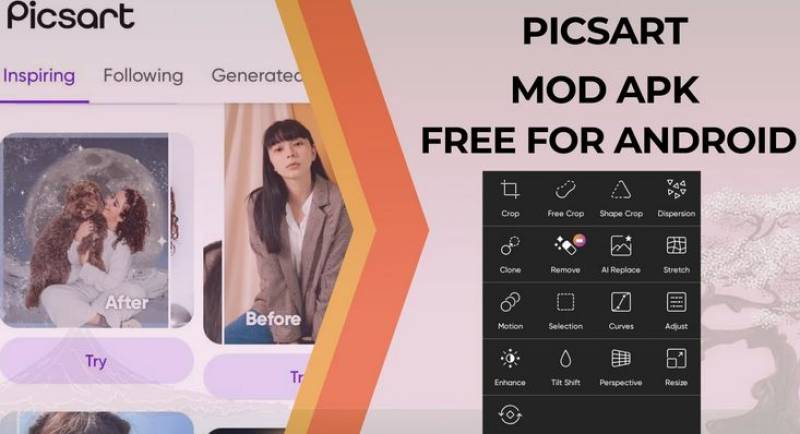
PicsArtలో యానిమేటెడ్ GIFలను సృష్టించడం సరదాగా మరియు సులభం. మీరు మీ ఫోన్ లేదా టాబ్లెట్ని ఉపయోగించి కదిలే చిత్రాలను తయారు చేయవచ్చు. ఈ గైడ్ మీ స్వంత GIFలను దశలవారీగా రూపొందించడంలో మీకు సహాయం చేస్తుంది. ప్రారంభిద్దాం!
GIF అంటే ఏమిటి?
GIF (గ్రాఫిక్స్ ఇంటర్చేంజ్ ఫార్మాట్) అనేది ఒక రకమైన చిత్రం. ఇది కదలికను చూపగలదు. ఇది ఫన్నీ మూమెంట్లు, రియాక్షన్లు లేదా కూల్ యానిమేషన్లను షేర్ చేయడానికి GIFలను గొప్పగా చేస్తుంది. మీరు GIFలను సందేశాలలో, సోషల్ మీడియాలో మరియు వెబ్సైట్లలో కూడా ఉపయోగించవచ్చు.
PicsArt ఎందుకు ఉపయోగించాలి?
PicsArt అనేది ఫోటోలు మరియు వీడియోలను సవరించడానికి ఒక ప్రసిద్ధ యాప్. ఇది ఉచితం మరియు ఉపయోగించడానికి సులభమైనది. GIFలను సృష్టించడానికి చాలా మంది PicsArtని ఉపయోగిస్తున్నారు. మీ GIFలను రూపొందించడంలో మీకు సహాయపడటానికి యాప్లో అనేక సాధనాలు ఉన్నాయి. మీరు ప్రభావాలు, స్టిక్కర్లు మరియు వచనాన్ని జోడించవచ్చు.
దశ 1: PicsArtని డౌన్లోడ్ చేయండి
ముందుగా మీరు PicsArt యాప్ని డౌన్లోడ్ చేసుకోవాలి. మీరు దీన్ని యాప్ స్టోర్ (ఐఫోన్ల కోసం) లేదా గూగుల్ ప్లే స్టోర్ (ఆండ్రాయిడ్ పరికరాల కోసం)లో కనుగొనవచ్చు.
మీ పరికరంలో యాప్ స్టోర్ లేదా Google Play స్టోర్ని తెరవండి.
"PicsArt" కోసం శోధించండి.
"ఇన్స్టాల్ చేయి" లేదా "పొందండి"పై క్లిక్ చేయండి. యాప్ డౌన్లోడ్ అయ్యే వరకు వేచి ఉండండి.
దశ 2: PicsArt తెరవండి
యాప్ను ఇన్స్టాల్ చేసిన తర్వాత, దాన్ని తెరవండి. మీరు అనేక ఎంపికలతో రంగుల హోమ్ స్క్రీన్ను చూస్తారు.
దశ 3: కొత్త ప్రాజెక్ట్ను సృష్టించండి
మీ GIFని తయారు చేయడం ప్రారంభించడానికి, ఈ దశలను అనుసరించండి:
స్క్రీన్ దిగువన ఉన్న “+” బటన్ను నొక్కండి. ఈ బటన్ కొత్త ప్రాజెక్ట్ను రూపొందించడంలో మీకు సహాయపడుతుంది.
ఫోటోతో ప్రారంభించడానికి "సవరించు" లేదా వీడియో క్లిప్ నుండి GIFని సృష్టించడానికి "వీడియో" ఎంచుకోండి.
దశ 4: మీ ఫోటో లేదా వీడియోని ఎంచుకోండి
మీరు "సవరించు" ఎంచుకుంటే:
మీ గ్యాలరీ నుండి ఫోటోను ఎంచుకోండి.
మీరు కెమెరా చిహ్నాన్ని నొక్కడం ద్వారా కొత్త చిత్రాన్ని కూడా తీయవచ్చు.
మీరు "వీడియో" ఎంచుకుంటే:
మీ గ్యాలరీ నుండి వీడియో క్లిప్ను ఎంచుకోండి.
GIFలు సాధారణంగా శీఘ్రంగా ఉంటాయి కాబట్టి ఇది చిన్నదిగా ఉందని నిర్ధారించుకోండి.
దశ 5: మీ ఫోటో లేదా వీడియోను సవరించండి
మీ ఫోటో లేదా వీడియోను ఎంచుకున్న తర్వాత, సవరించడానికి ఇది సమయం!
ఫోటోల కోసం:
- మీరు ప్రభావాలను జోడించవచ్చు. ఫిల్టర్లు మరియు రంగు మార్పులు వంటి ఎంపికలను చూడటానికి “ఎఫెక్ట్లు”పై నొక్కండి.
- “స్టిక్కర్లు” చిహ్నంపై నొక్కడం ద్వారా స్టిక్కర్లను జోడించండి. చేర్చడానికి సరదా చిత్రాల కోసం శోధించండి.
- ఏదైనా చక్కగా వ్రాయడానికి “టెక్స్ట్” సాధనాన్ని ఉపయోగించండి. విభిన్న ఫాంట్లు మరియు రంగులను ఎంచుకోండి.
వీడియోల కోసం:
- మీరు మీ వీడియోను చిన్నదిగా చేయడానికి ట్రిమ్ చేయవచ్చు. మీరు కోరుకోని భాగాలను కత్తిరించడానికి ట్రిమ్ సాధనాన్ని ఉపయోగించండి.
- మీకు కావాలంటే సంగీతం లేదా శబ్దాలను జోడించండి. సరదా ట్రాక్లను కనుగొనడానికి “సంగీతం” చిహ్నాన్ని నొక్కండి.
దశ 6: మీ GIFని యానిమేట్ చేయండి
ఇప్పుడు సరదా భాగం వస్తుంది: మీ GIFని యానిమేట్ చేయడం!
సవరించిన తర్వాత, "యానిమేషన్" ఎంపిక కోసం చూడండి.
మీరు మీ GIFని ఎలా తరలించాలనుకుంటున్నారో ఎంచుకోండి. మీరు విషయాలు ఫేడ్ ఇన్, బౌన్స్ లేదా జూమ్ చేయవచ్చు.
విభిన్న యానిమేషన్లతో ఆడుకోండి. అవి ఎలా కనిపిస్తున్నాయో చూడటానికి వాటిని ప్రివ్యూ చేయండి.
దశ 7: మీ GIFని సేవ్ చేయండి
మీరు మీ యానిమేటెడ్ GIFతో సంతోషించిన తర్వాత, దాన్ని సేవ్ చేయడానికి ఇది సమయం.
ఎగువ కుడి మూలలో ఉన్న "తదుపరి" బటన్ను నొక్కండి.
మీరు మీ పనిని సేవ్ చేయడానికి ఎంపికలను చూస్తారు. "GIF వలె సేవ్ చేయి" ఎంచుకోండి.
మీకు కావలసిన నాణ్యతను ఎంచుకోండి. అధిక నాణ్యత మెరుగ్గా కనిపిస్తుంది కానీ ఎక్కువ స్థలాన్ని తీసుకుంటుంది.
దశ 8: మీ GIFని షేర్ చేయండి
ఇప్పుడు మీ GIF సేవ్ చేయబడింది, మీరు దీన్ని స్నేహితులతో పంచుకోవచ్చు!
మీరు దీన్ని నేరుగా PicsArt నుండి షేర్ చేయవచ్చు. "షేర్" బటన్ను నొక్కండి.
మీరు దీన్ని ఎక్కడ పోస్ట్ చేయాలనుకుంటున్నారో ఎంచుకోండి. మీరు దీన్ని సోషల్ మీడియాలో భాగస్వామ్యం చేయవచ్చు, సందేశాలలో పంపవచ్చు లేదా మీ పరికరంలో సేవ్ చేయవచ్చు.
గొప్ప GIFలను రూపొందించడానికి చిట్కాలు
- క్లుప్తంగా ఉంచండి: GIFలు త్వరగా ఉన్నప్పుడు ఉత్తమంగా ఉంటాయి. వాటిని 10 సెకన్లలోపు ఉంచడానికి ప్రయత్నించండి.
- బ్రైట్ కలర్స్ ఉపయోగించండి: బ్రైట్ కలర్స్ మీ GIF ని ప్రత్యేకంగా నిలబెడుతుంది. ఆహ్లాదకరమైన మరియు రంగురంగుల చిత్రాలను ఉపయోగించండి.
- ప్రయోగం: కొత్త విషయాలను ప్రయత్నించడానికి బయపడకండి! మీ GIFని ప్రత్యేకంగా చేయడానికి విభిన్న ప్రభావాలు మరియు యానిమేషన్లను ఉపయోగించండి.
సాధారణ సమస్యలను పరిష్కరించడం
కొన్నిసార్లు, మీరు GIFలను రూపొందించేటప్పుడు సమస్యలను ఎదుర్కోవచ్చు. ఇక్కడ కొన్ని సాధారణ సమస్యలు ఉన్నాయి మరియు వాటిని ఎలా పరిష్కరించాలి:
- GIF చాలా పెద్దది: మీ GIF చాలా పెద్దదిగా ఉంటే, సేవ్ చేసేటప్పుడు నాణ్యతను తగ్గించడానికి ప్రయత్నించండి. ఇది ఫైల్ను చిన్నదిగా చేస్తుంది.
- GIF కదలదు: మీరు యానిమేషన్లను జోడించారని నిర్ధారించుకోండి. సేవ్ చేయడానికి ముందు మీరు యానిమేషన్లను ప్రివ్యూ చేసారో లేదో తనిఖీ చేయండి.
- PicsArt క్రాష్లు: యాప్ క్రాష్ అయితే, మీ పరికరాన్ని పునఃప్రారంభించి ప్రయత్నించండి. ఇది చాలా సమస్యలను పరిష్కరించగలదు.
మీకు సిఫార్సు చేయబడినది





